Portal do Organizador
Guia completo para criar e administrar seus eventos na ArenaBRticket: do primeiro cadastro à configuração do evento, gestão de inscritos, financeiro e saque, passo a passo, com print de cada tela.
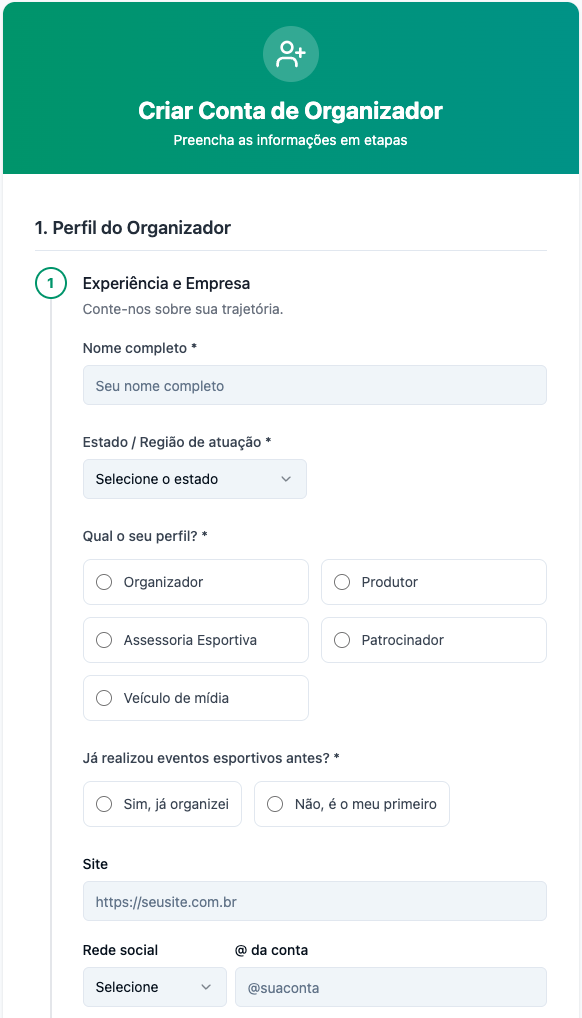
Cadastro: Questionário Inicial
Formulário obrigatório logo após criar a conta, antes de qualquer evento poder ser cadastrado. Pede nome completo, estado e cidade, se já organizou eventos antes (com rede social ou outras referências do trabalho, se sim), razão social ou nome fantasia, quais modalidades organiza, o nome do evento que pretende realizar e o mês/ano previsto, se já tem CNPJ e conta bancária prontos ou vai precisar de ajuda para abrir, e a forma de contato preferida. Essas respostas alimentam a análise de aprovação da conta, na tela seguinte.
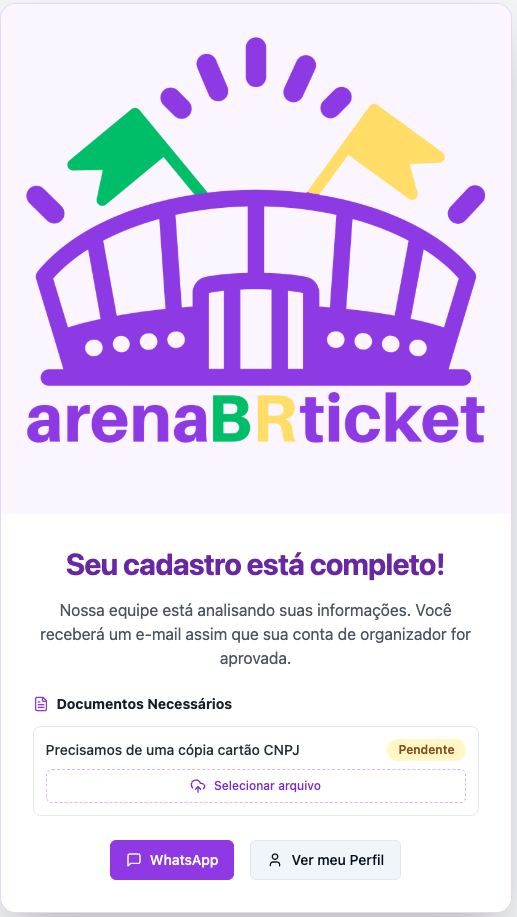
Cadastro: Aprovação Pendente
Tela intermediária enquanto a conta ainda não foi liberada para criar eventos. Mostra o status da análise e, quando a equipe ArenaBRticket pede algum documento (ex: comprovante de organização de eventos anteriores), a lista de documentos solicitados aparece agrupada com contador de progresso (ex: "Imagem de prova (2/3)") e cada arquivo enviado ganha um selo de status: Pendente, Enviado (em análise), Aprovado ou Recusado. Um documento recusado mostra o motivo escrito pela equipe e libera reenvio depois de um período de espera. Tem uma área de mensagens para troca direta com quem está analisando o cadastro.
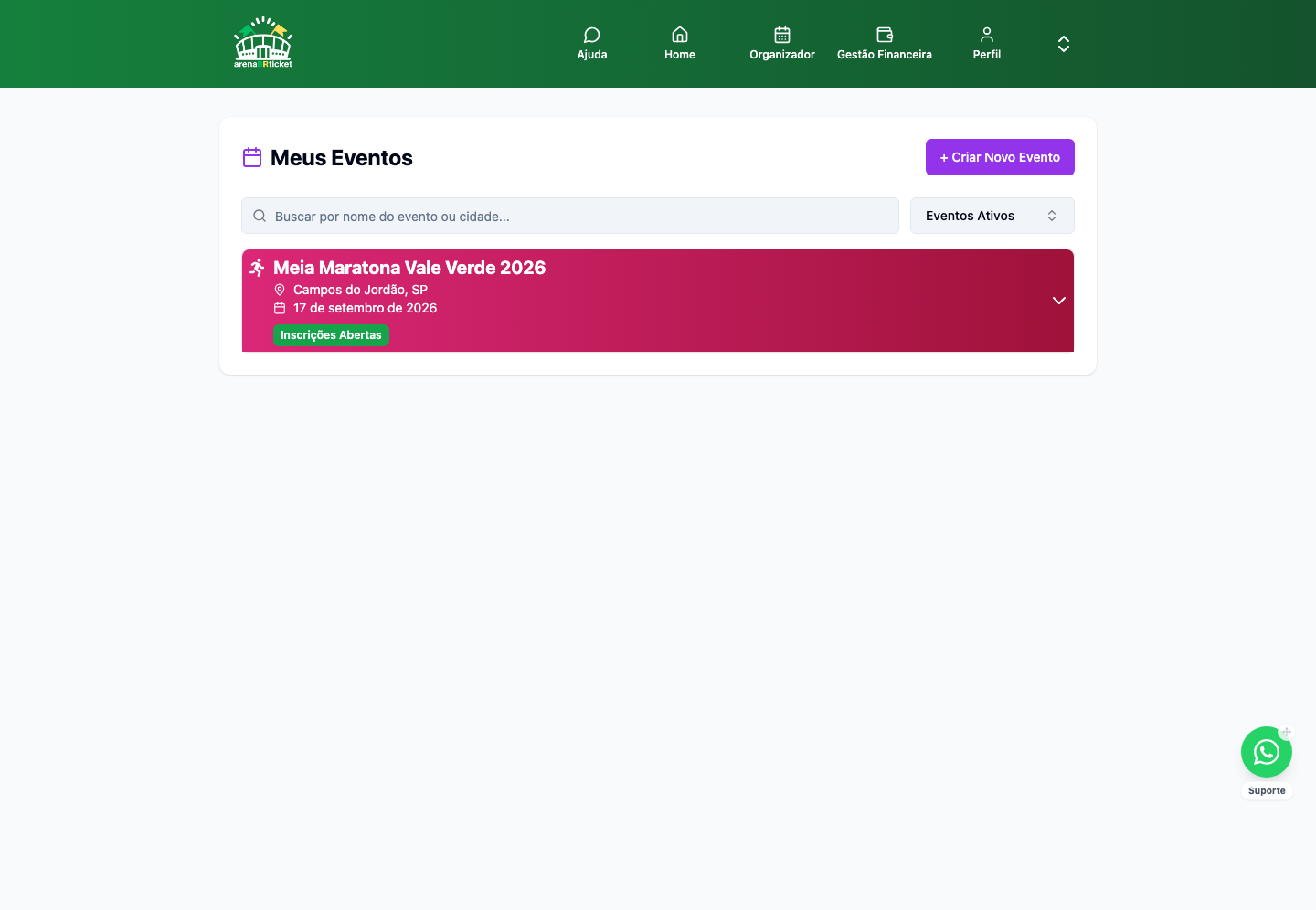
Meus Eventos
É a tela inicial do organizador depois de logar. Lista todos os eventos dele em cards recolhíveis, com busca por nome/cidade e filtro por status (Ativos, Rascunho, Encerrados, etc). Cada card expande e mostra atalhos rápidos para Landing Page, Inscritos, Financeiro e Configurar, além do seletor de status do evento (Encerrar/Pausar/Reabrir/Cancelar Inscrições) e um gráfico de vendas diárias. O botão "+ Criar Novo Evento" começa um evento novo em rascunho.
Sino de Notificações
No topo da tela Meus Eventos fica o sino de avisos do organizador, com um contador das mensagens ainda não lidas. Ele traz o que o sistema precisa comunicar sobre a operação da conta, como o andamento de uma movimentação financeira e avisos de alteração em dados sensíveis. Cada aviso pode ser apagado individualmente, e o topo da lista tem Marcar todas como lidas e Limpar tudo, os dois com confirmação antes.
Este sino é separado do sino do Portal do Atleta: quem usa a mesma conta para organizar eventos e para correr vê os avisos de organizador aqui, e os avisos de atleta continuam no painel de atleta, sem misturar as duas coisas.
Configurar Evento → Detalhes
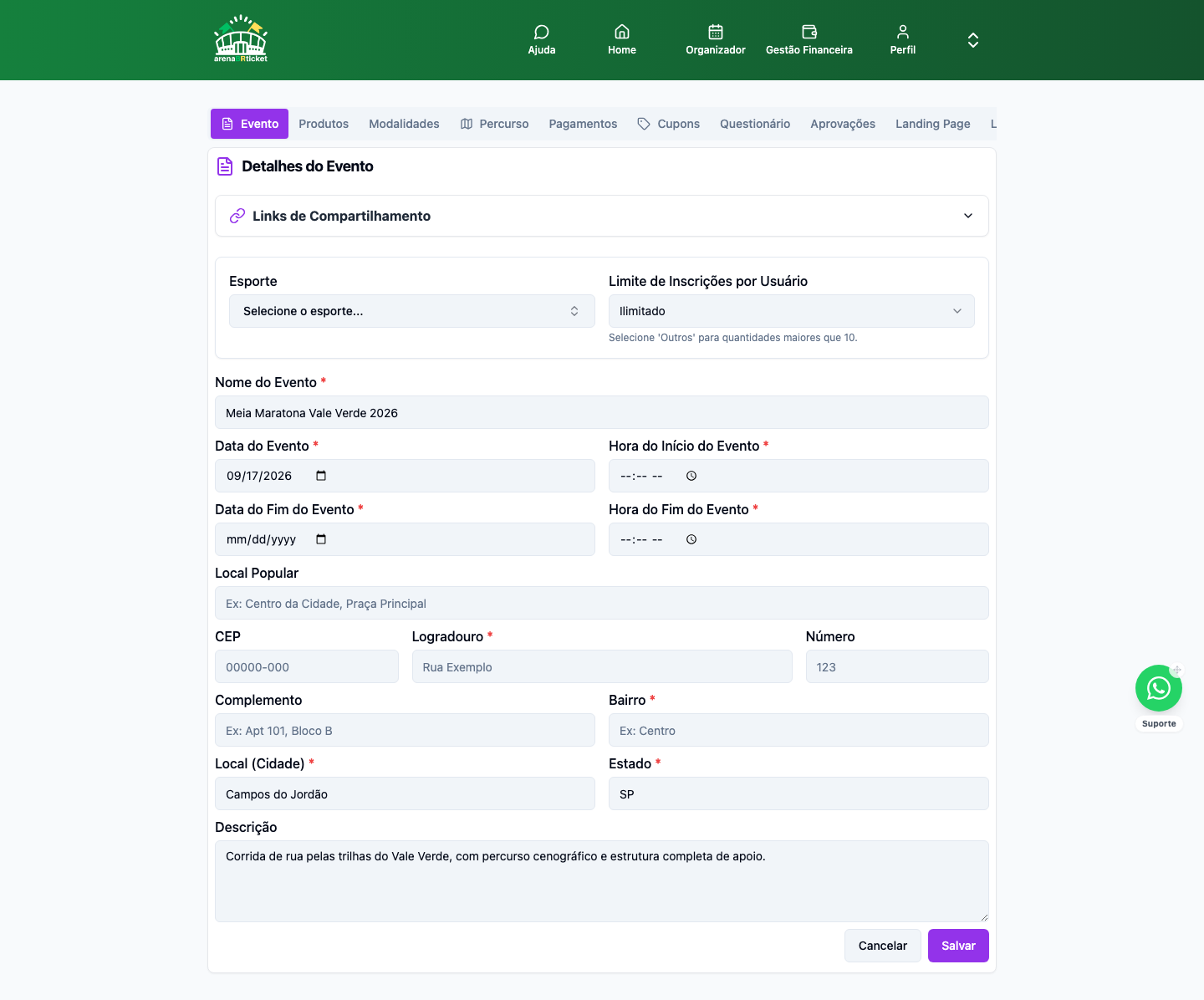
Primeira aba do hub de configuração do evento (uma tela única com várias abas, é o coração do painel do organizador). Aqui ficam os dados centrais: nome, esporte, datas, cidade/estado, descrição, banner e os links/QR code de divulgação do evento.
Configurar Evento → Produtos
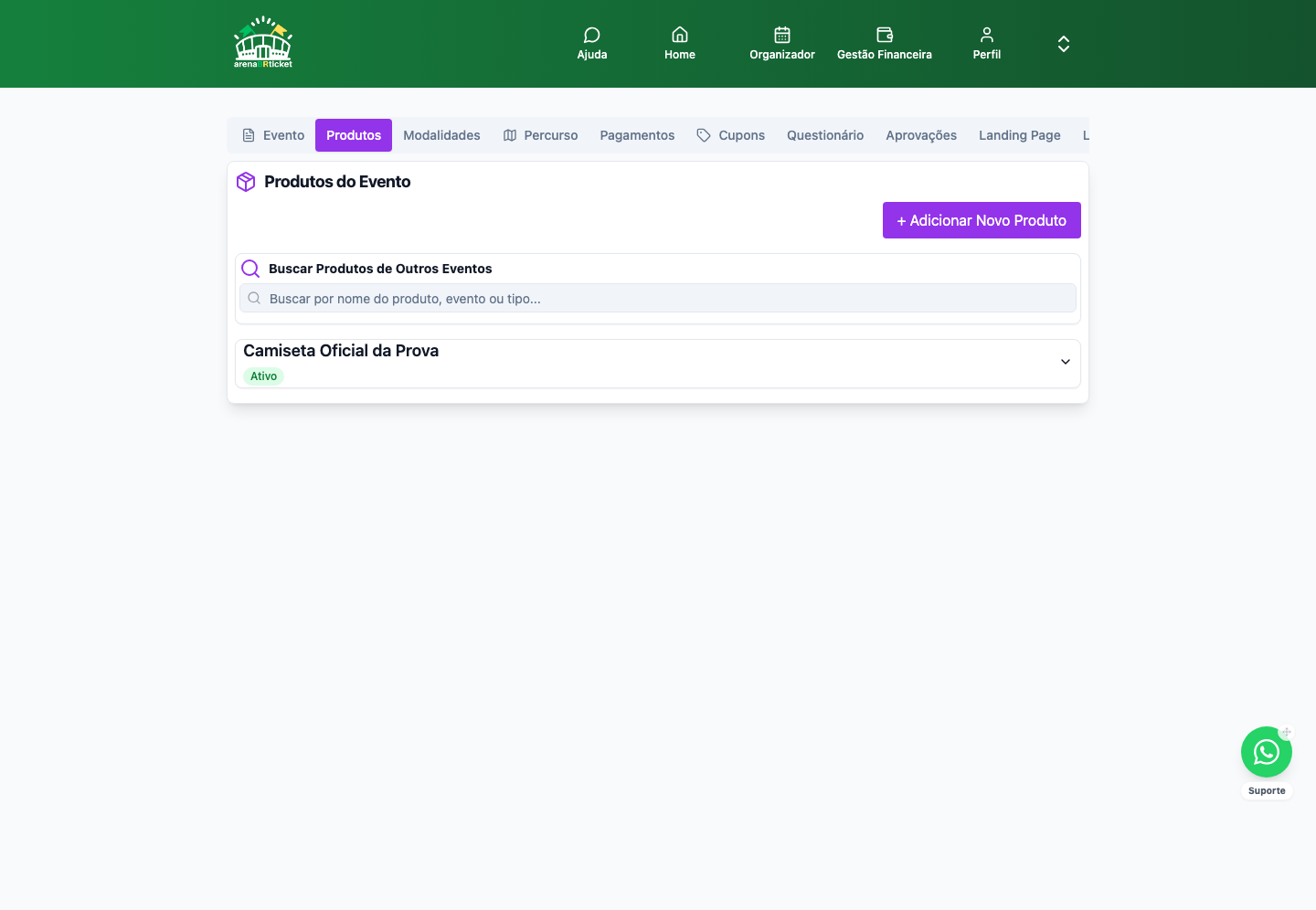
Cadastro de produtos/itens extras vendidos junto da inscrição (camiseta, kit, brinde). Cada produto tem nome, tipo, público-alvo (Atleta ou Equipe), preço, fotos e pode ter complementos (ex: tamanho). Dá para duplicar, pré-visualizar e desativar sem apagar o histórico.
Configurar Evento → Modalidades
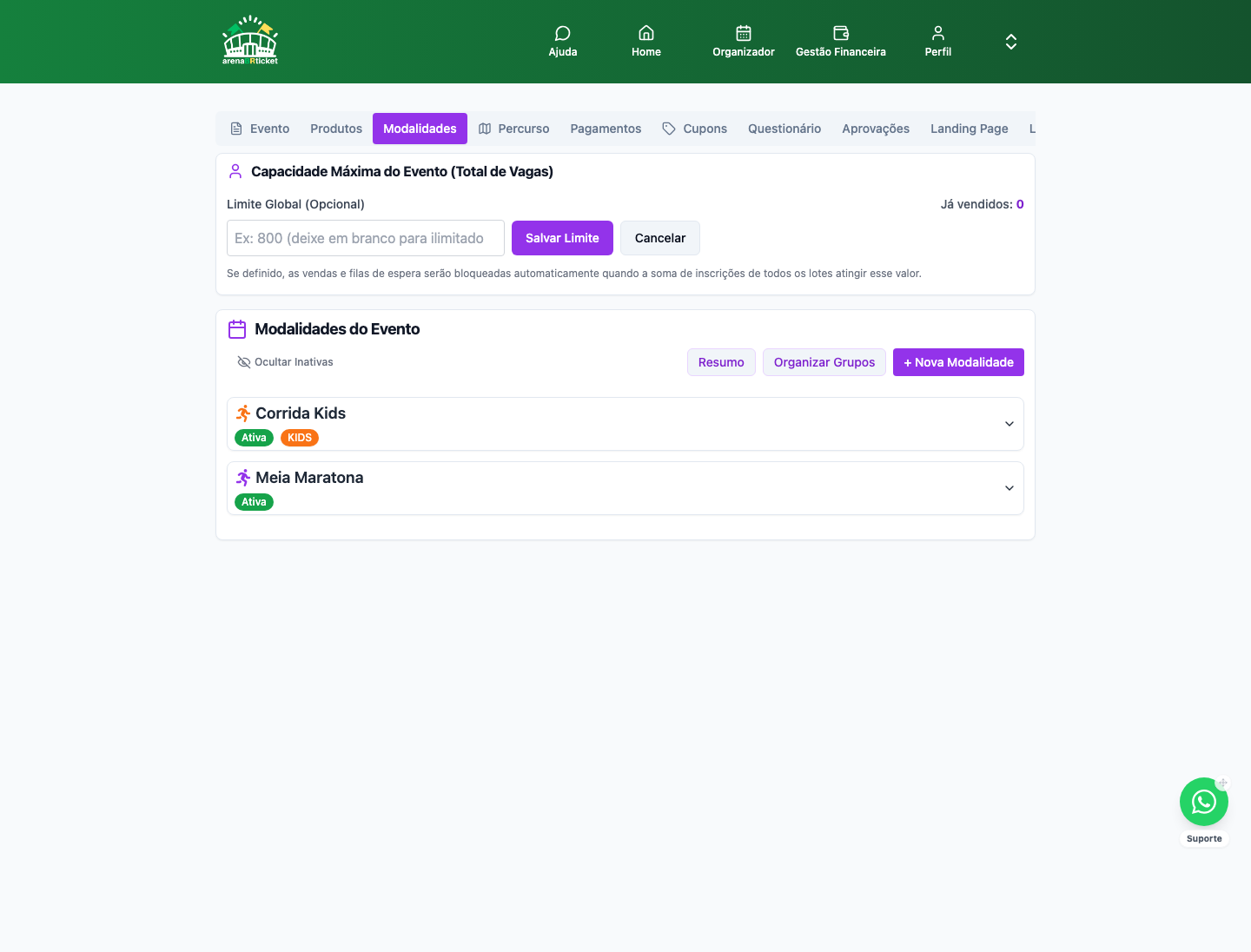
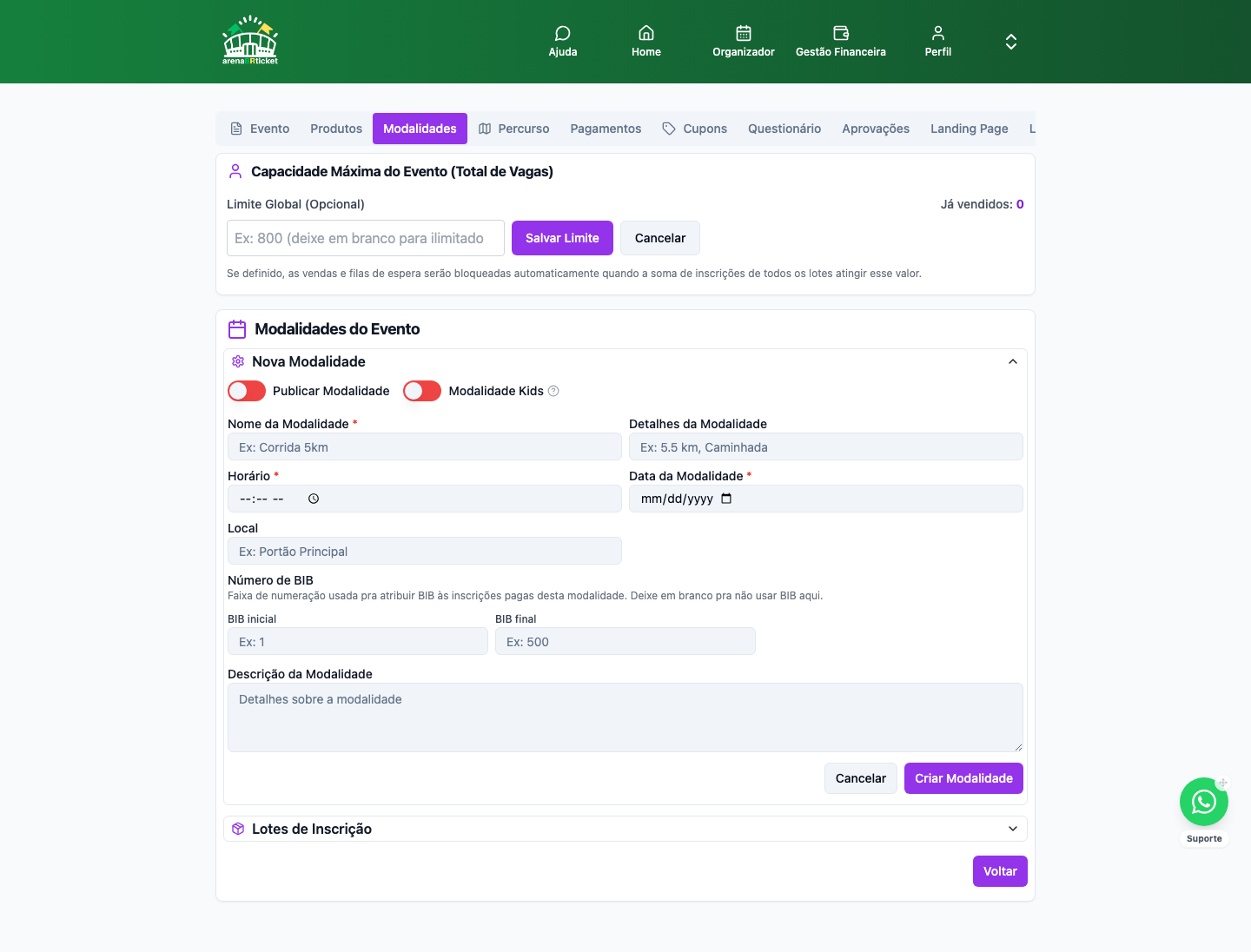
Cadastro das modalidades/categorias do evento (ex: 21km, 5km Kids) e, dentro de cada uma, os lotes de preço (faixas de valor por período ou quantidade de vagas). Ao clicar em "+ Nova Modalidade", o organizador escolhe primeiro o formato (Adulta/Geral ou Kids) e depois preenche nome, horário, data, local e, opcionalmente, a faixa de Número de BIB (BIB inicial/final) que será atribuída automaticamente às inscrições pagas dessa modalidade. Se o campo de BIB ficar em branco, a modalidade simplesmente não usa numeração de peito.
Biometria Facial, botão "Ativar Biometria Facial" dentro de cada modalidade, com confirmação por código enviado por e-mail. Uma vez ligada, o atleta inscrito nessa modalidade vê a etiqueta "Validar Biometria" no Portal do Atleta e pode cadastrar a própria biometria facial, ajuda a combater fraude de substituição (alguém correndo no lugar de outro). Depois de ativada não dá para desligar, porque a ativação já dispara e-mail automático pros atletas pendentes; por isso o código de confirmação. Só funciona se o módulo também estiver liberado para aquele evento pela equipe ArenaBRticket.
Limite por comprador: campo opcional dentro de cada modalidade que trava quantas inscrições a mesma conta pode ter ali, somando pedidos pagos e pendentes. Vale também para equipes de revezamento, contando um por atleta da equipe. Deixe em branco ou digite 0 para não ter limite. É configurado por modalidade, não pelo evento inteiro, então cada distância ou categoria pode ter seu próprio número.
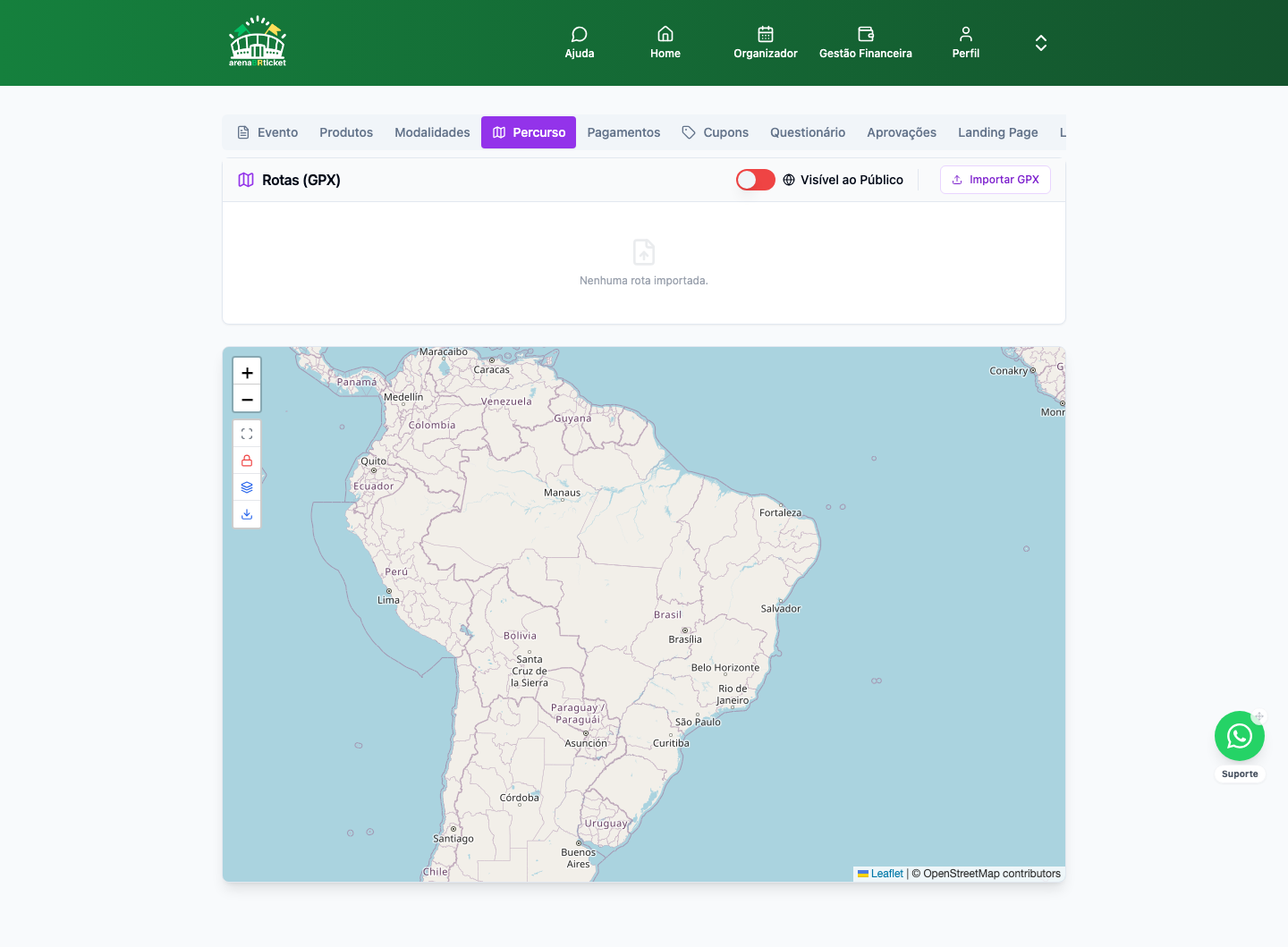
Configurar Evento → Percurso
Upload e gestão do percurso (arquivo GPX), com pontos de apoio e elevação. O organizador pode travar o mapa depois de publicado para evitar alterações de última hora que confundam os atletas já inscritos.
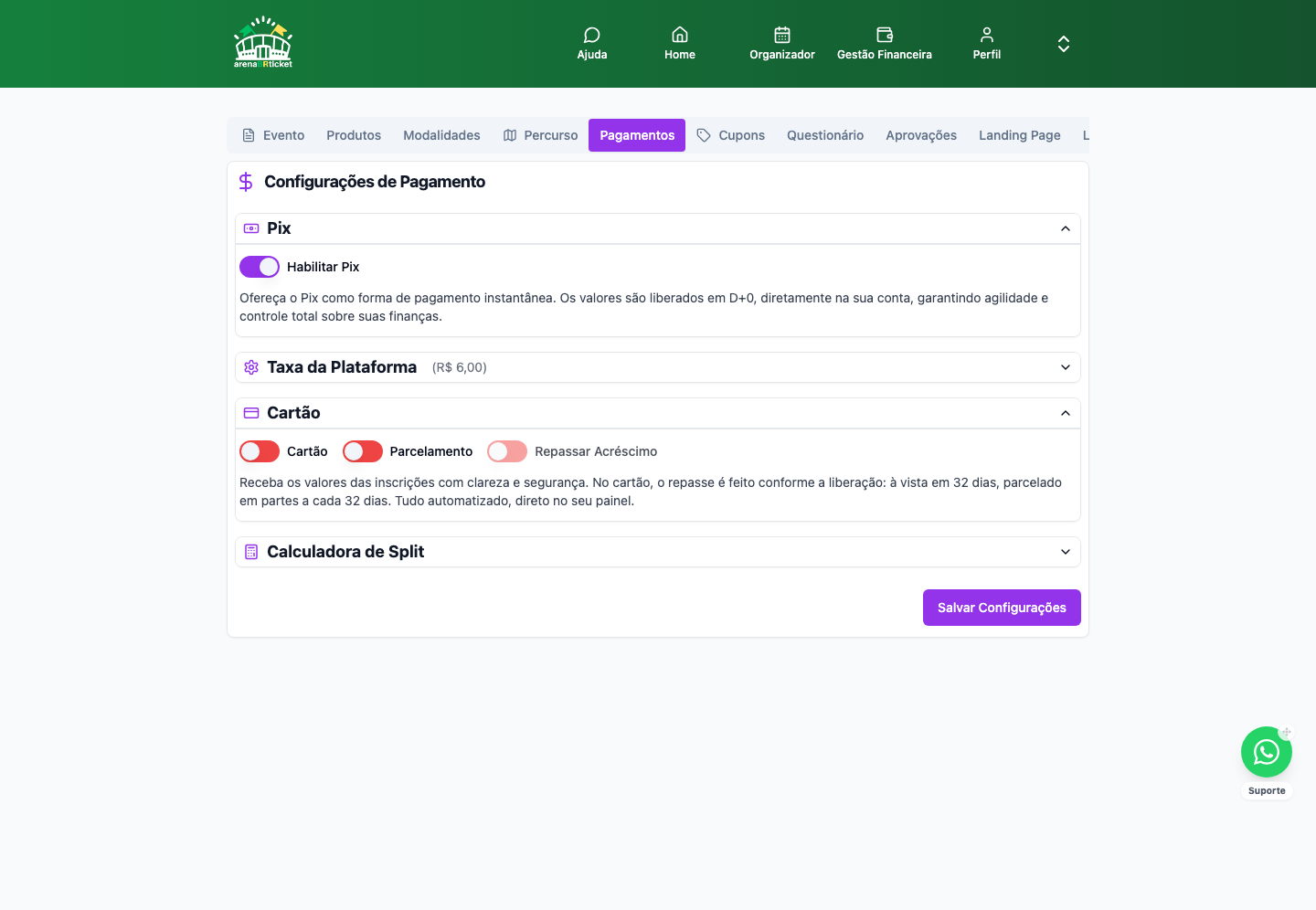
Configurar Evento → Pagamentos/Parcelamento
Configura PIX, taxa da plataforma sobre a inscrição e as regras de parcelamento no cartão (quantas parcelas, juros por faixa). Tem uma calculadora embutida para o organizador simular quanto o atleta pagaria em cada opção de parcela.
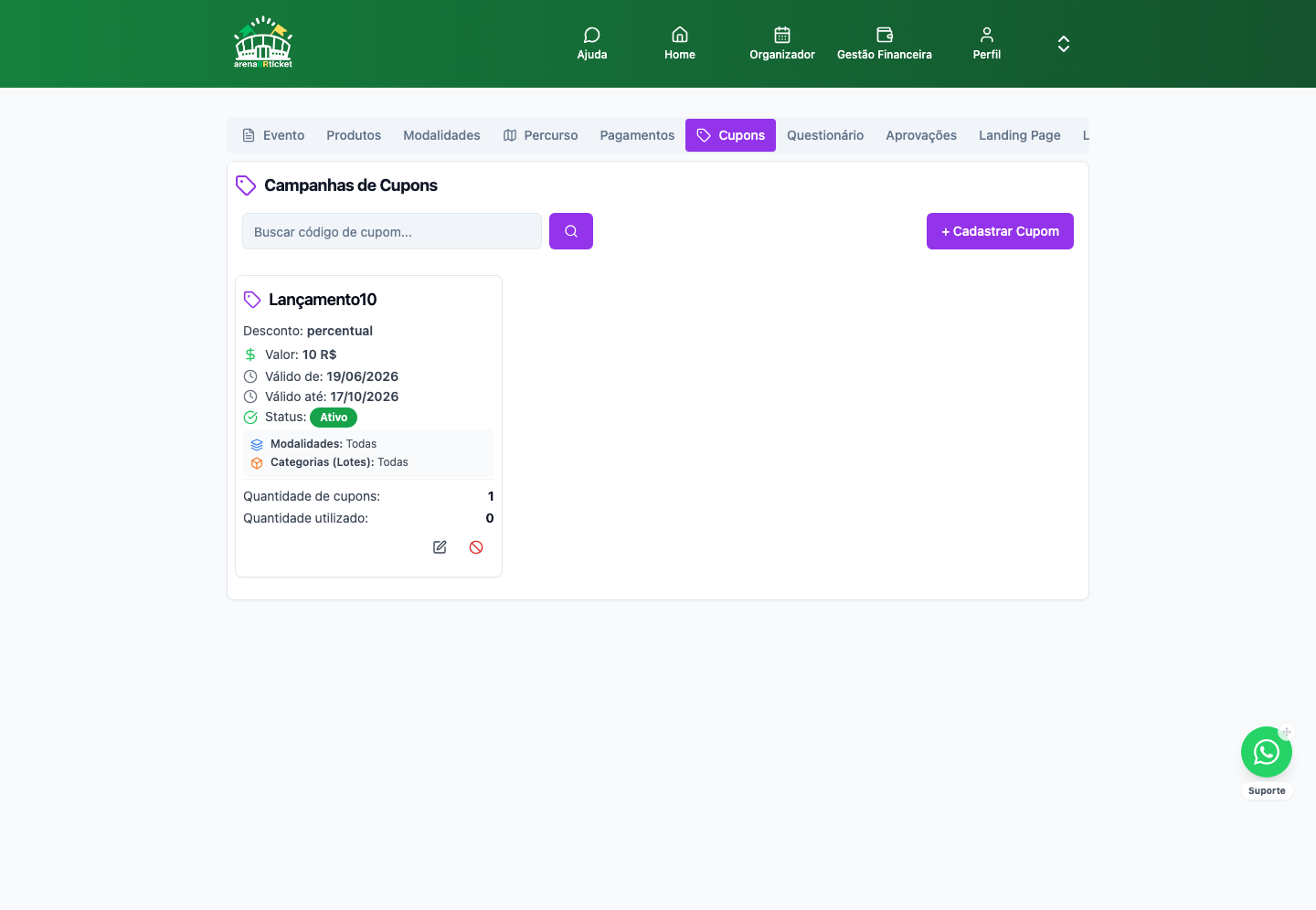
Configurar Evento → Cupons
Lista de campanhas de cupom de desconto do evento. Cada campanha pode gerar um código único ou vários (lote, personalizado ou por CPF, cupom pessoal de uso único), com desconto fixo, percentual ou preço fixo, limite de uso por pessoa e período de validade. Clicar numa campanha abre o detalhe com todos os códigos gerados e quem já usou cada um.
Onde este cupom pode ser usado, 3 opções por campanha: "Em qualquer lugar do app" (padrão, vale na compra inicial, troca de modalidade e parcelamento de pré-inscrição), "Só na compra inicial" (não funciona em troca de modalidade nem parcelamento de pré-inscrição) ou "Em qualquer lugar, exceto na compra inicial".
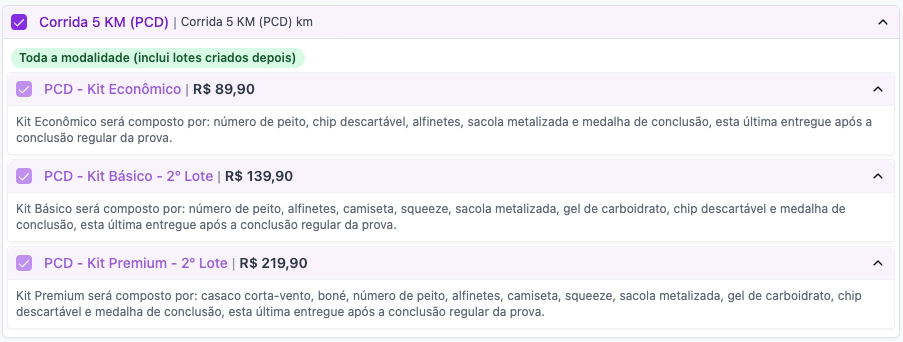
Onde o desconto se aplica é escolhido numa árvore de evento, modalidade e lote, com caixas de 3 estados: marcada (tudo abaixo entra), traço (só parte dos itens abaixo entra) e vazia. Marcar a modalidade inteira vale também para lotes criados depois; marcar os lotes um a um vale só para os lotes que existem hoje, e a tela avisa isso e oferece o botão "Aplicar à modalidade inteira". Acima da árvore fica o resumo "Este cupom vale para:", com etiquetas do tipo "Toda a modalidade (inclui lotes criados depois)" ou "Só 2 de 5 lotes".
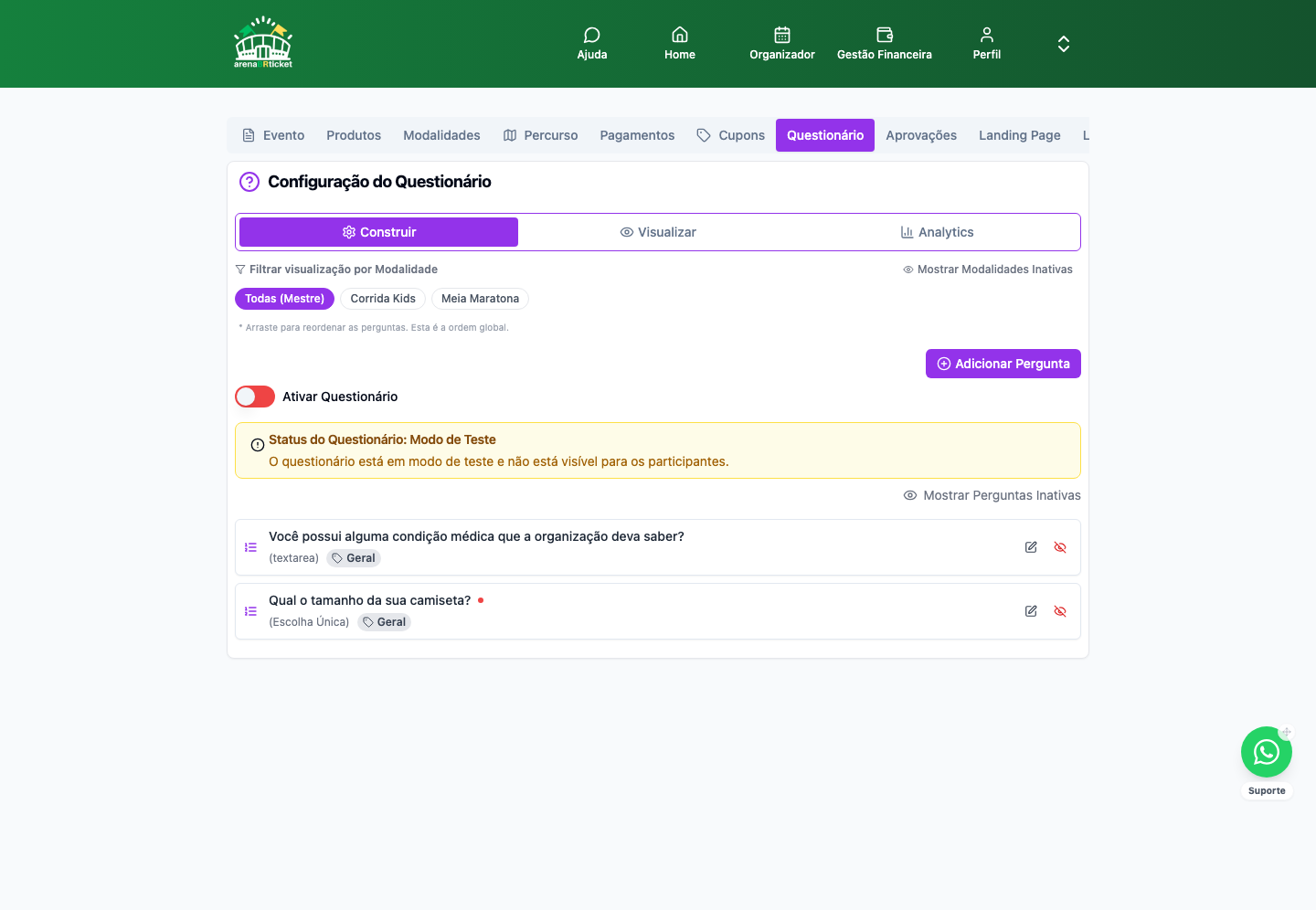
Configurar Evento → Questionário
Construtor de perguntas customizadas que o atleta responde na hora da inscrição (texto livre, múltipla escolha, upload de arquivo, etc). Tem sub-abas para Construir as perguntas, Visualizar como o atleta vai ver, e Analytics com estatística das respostas já recebidas.
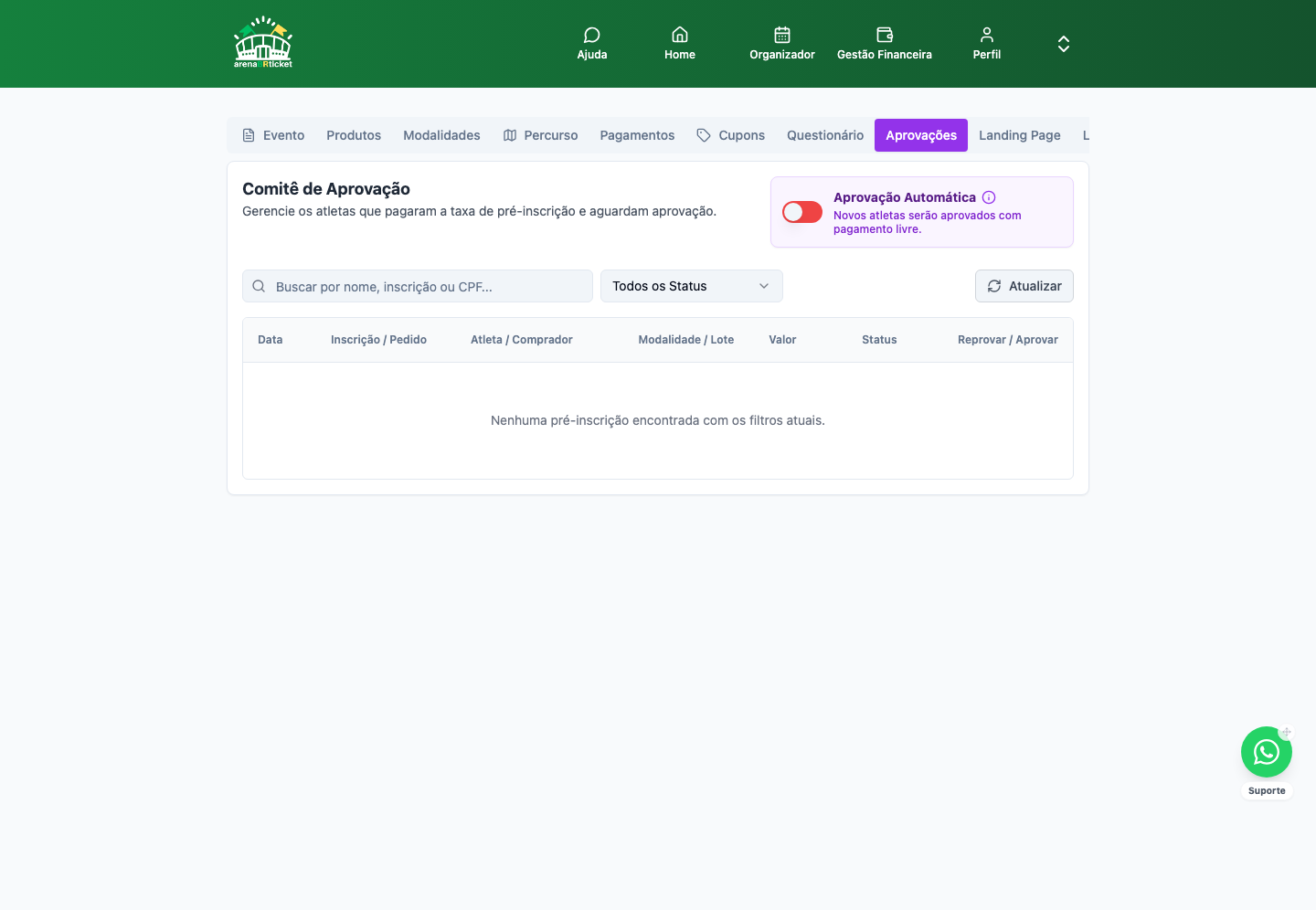
Configurar Evento → Aprovações
Liga/desliga o modo de pré-inscrição com aprovação manual (em vez de confirmar a vaga na hora, o organizador revisa e aprova cada inscrito antes). Mostra a fila de pré-inscritos aguardando decisão. A aba tem mais 2 sub-abas, detalhadas a seguir: Lista de Espera e Convites.
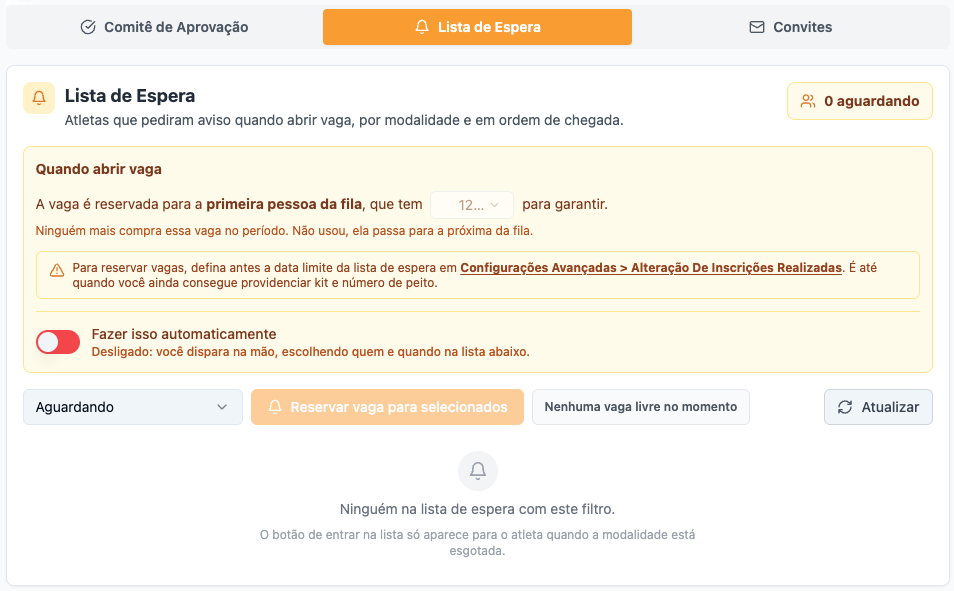
Aprovações → Lista de Espera
Atletas que pediram aviso quando abrir vaga numa modalidade esgotada, em ordem de chegada. Quando abre uma vaga, ela é reservada para a primeira pessoa da fila, que tem um prazo configurável (4, 6 ou 12 horas) para garantir a compra, não usou nesse prazo, passa para a próxima da fila, e ninguém mais consegue comprar essa vaga enquanto ela estiver reservada. Dá para deixar automático (dispara sozinho enquanto as inscrições estiverem abertas) ou manual (o organizador escolhe quem avisar e quando, na lista). Só funciona depois de configurar a data limite da lista de espera em Configurar Evento → Config → Alteração De Inscrições Realizadas, é o prazo até quando ainda dá para providenciar kit e número de peito para quem entrar por aí.
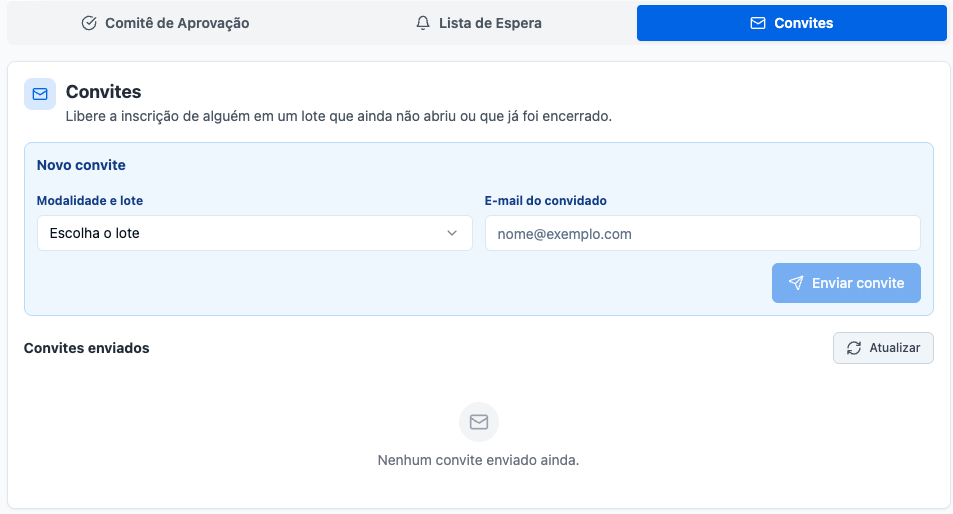
Aprovações → Convites
Libera a inscrição de uma pessoa específica (por e-mail) num lote que ainda não abriu ao público ou que já foi encerrado, escolhe o lote/modalidade, digita o e-mail do convidado e envia. O convite libera só a data, não a vaga: o limite de vagas do lote continua valendo normalmente, então convidar mais gente do que cabe no lote significa que quem comprar primeiro leva. Vale até o lote abrir ao público (se for pré-venda) ou até a data limite configurada em Config → Alteração De Inscrições Realizadas (se for lote encerrado).
Configurar Evento → Landing Page
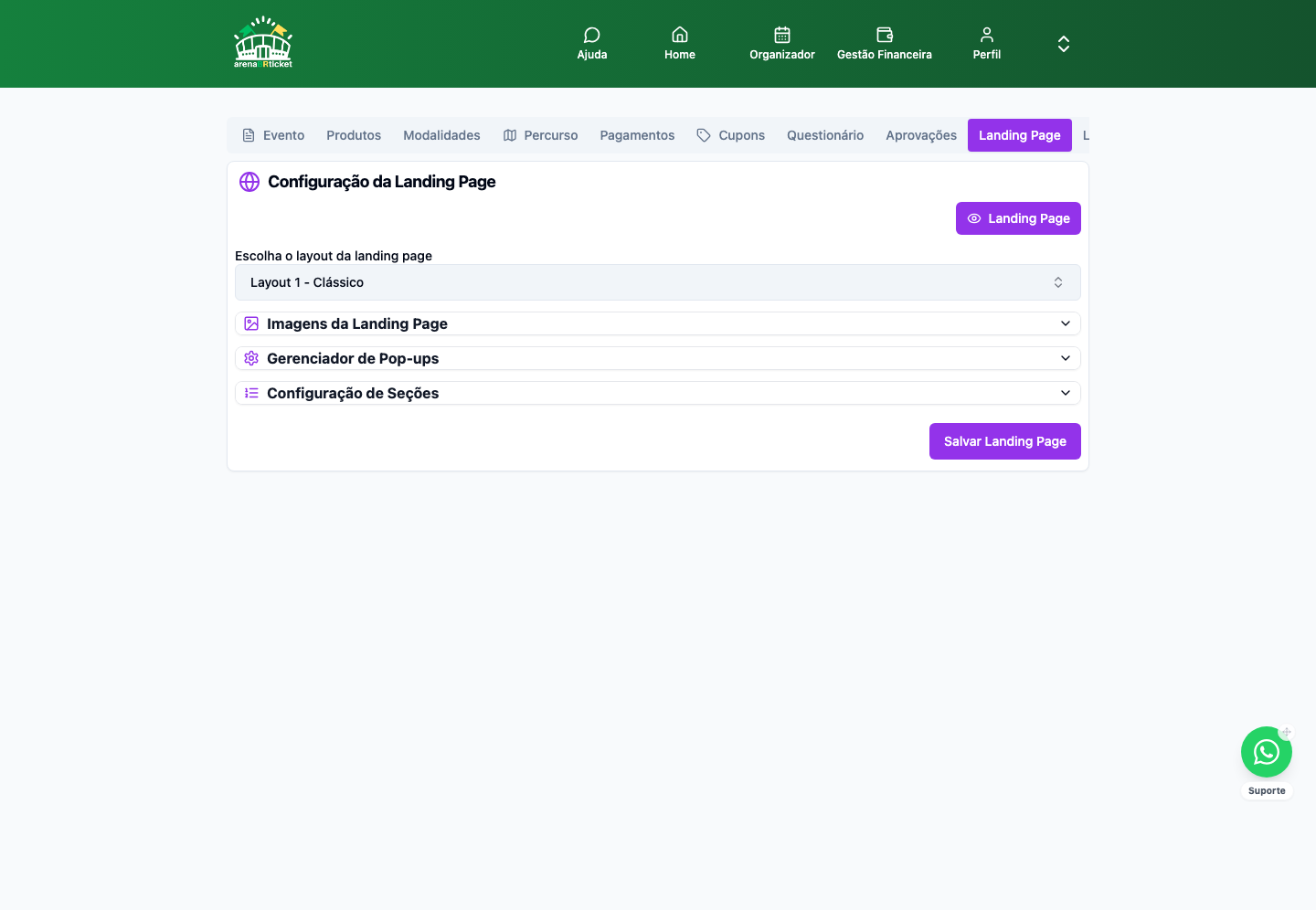
Editor visual da página pública do evento, a que o atleta vê e usa para se inscrever. O organizador escolhe entre seis modelos de página no seletor "Escolha o layout da landing page" e monta o conteúdo em blocos: galeria de até 6 imagens, seções de texto, pop-ups e cores dos botões. Alguns modelos oferecem contagem regressiva para a data do evento, que o organizador liga ou desliga (nos modelos mais novos ela já vem ligada). Trocar de modelo não apaga o conteúdo que já foi escrito. O editor fica separado do botão de publicar, que vive na aba Liberação.
Configurar Evento → Liberação
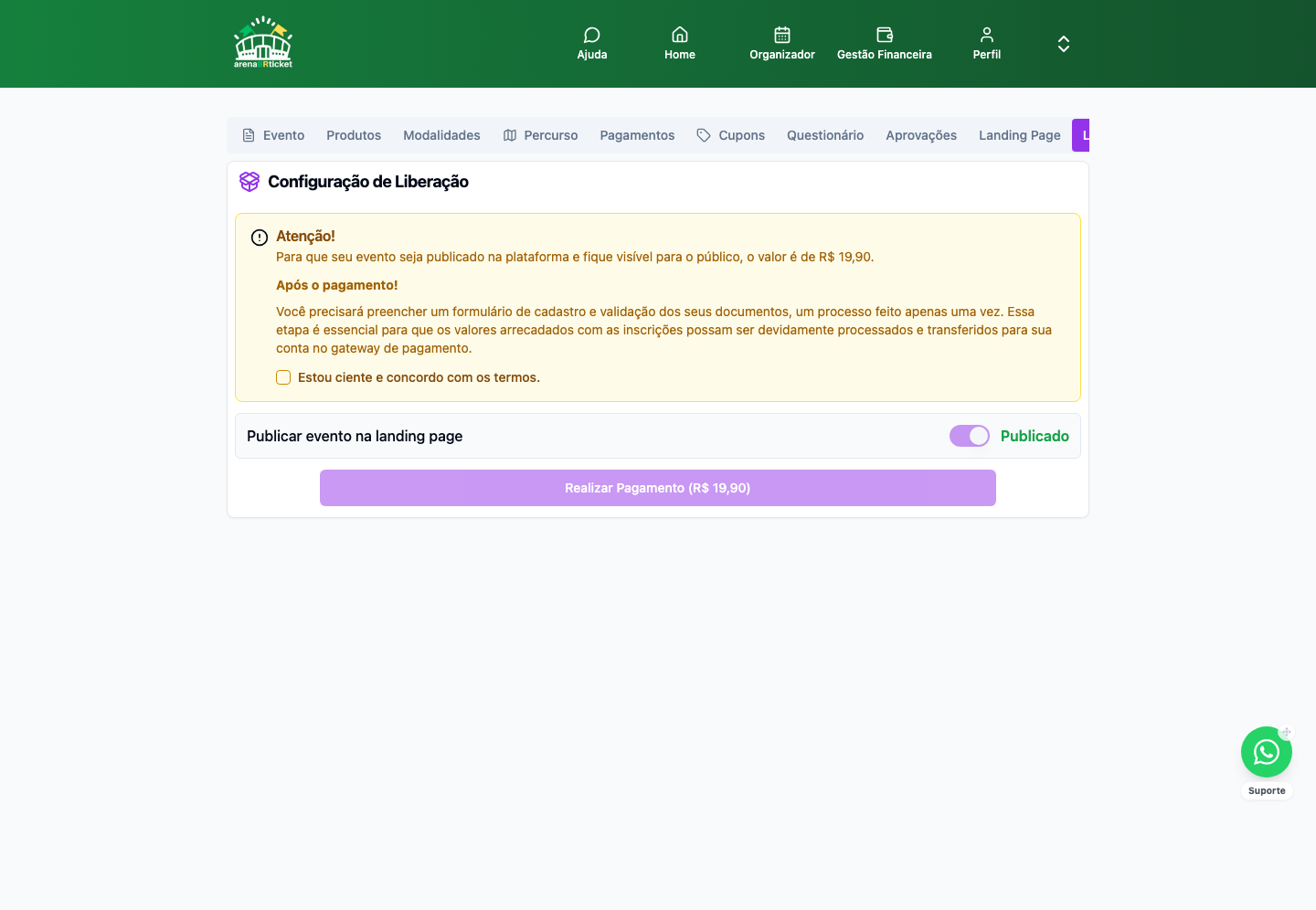
Painel de publicação do evento: mostra um checklist do que falta (ex: conta de recebimento configurada) antes de deixar o evento visível ao público, e o botão para publicar/despublicar.
Configurar Evento → Mensagens
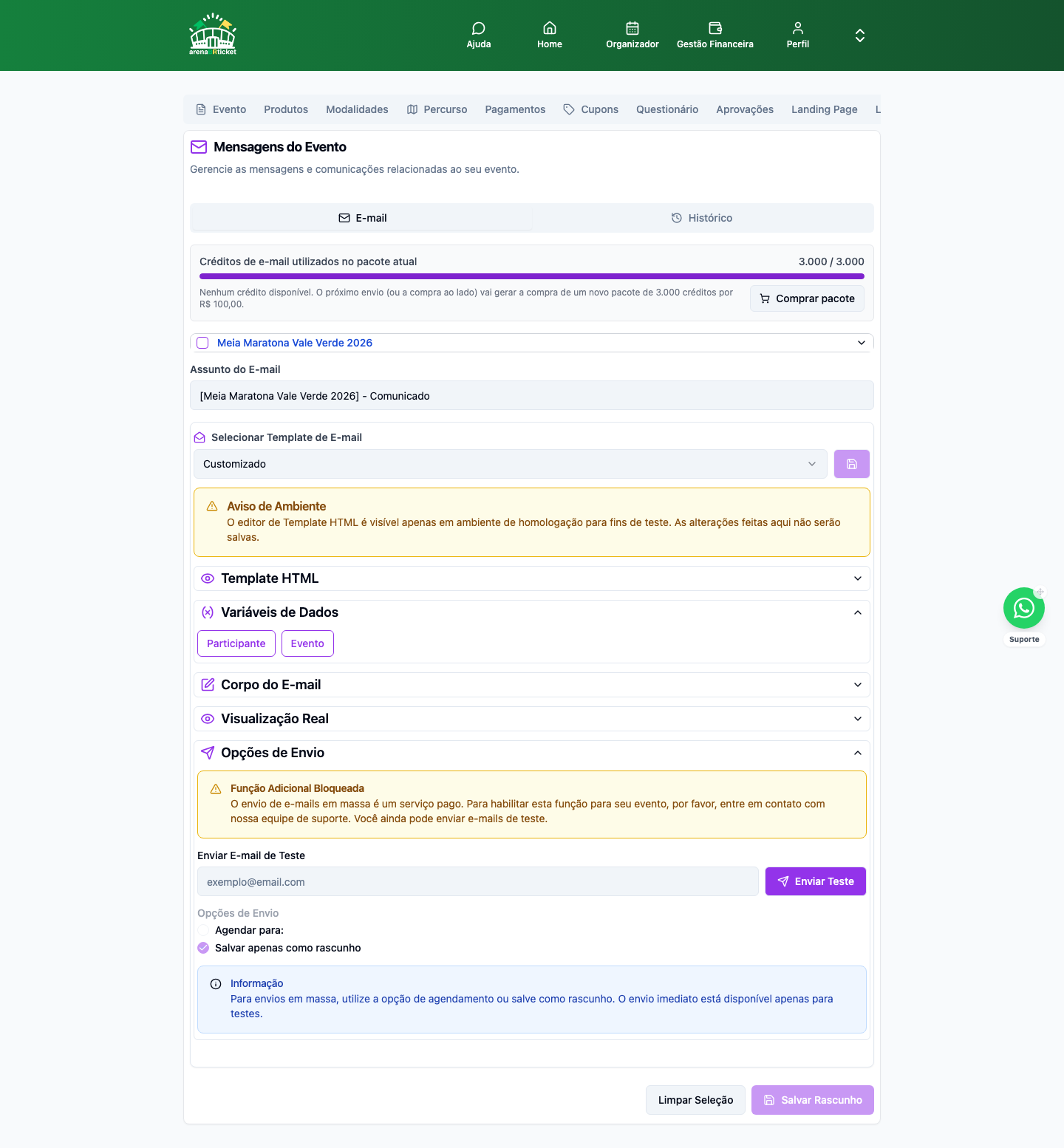
Envio de e-mail customizado para os participantes do evento (comunicados, avisos de última hora) com sub-aba de Histórico mostrando o que já foi disparado. É proibido usar esse recurso para e-mail de marketing: só serve para comunicação sobre o evento em que a pessoa está inscrita (confirmações, lembretes, mudanças de percurso ou data, avisos logísticos), nunca para divulgar outro evento, parceiro, patrocinador ou qualquer conteúdo publicitário, isso viola a LGPD e pode bloquear o envio de e-mail de toda a plataforma. O sistema escaneia o assunto e o corpo do e-mail por termos e links típicos de marketing antes do envio, se encontrar algo suspeito, pede uma confirmação extra antes de liberar. Todo envio (imediato ou agendado) exige confirmação por código enviado ao e-mail do organizador. Há 5 templates prontos além do editor livre, todos com o mesmo rodapé padrão da plataforma: Evento Adiado (nova data confirmada), Evento Cancelado (aviso de cancelamento), Lembrete do Evento (contagem regressiva e detalhes finais), Mudança de Local ou Percurso (alteração de endereço, largada ou trajeto) e Aviso Importante (template genérico para avisos que não se encaixam nos outros, como retirada de kit ou documento obrigatório).
Configurar Evento → WhatsApp
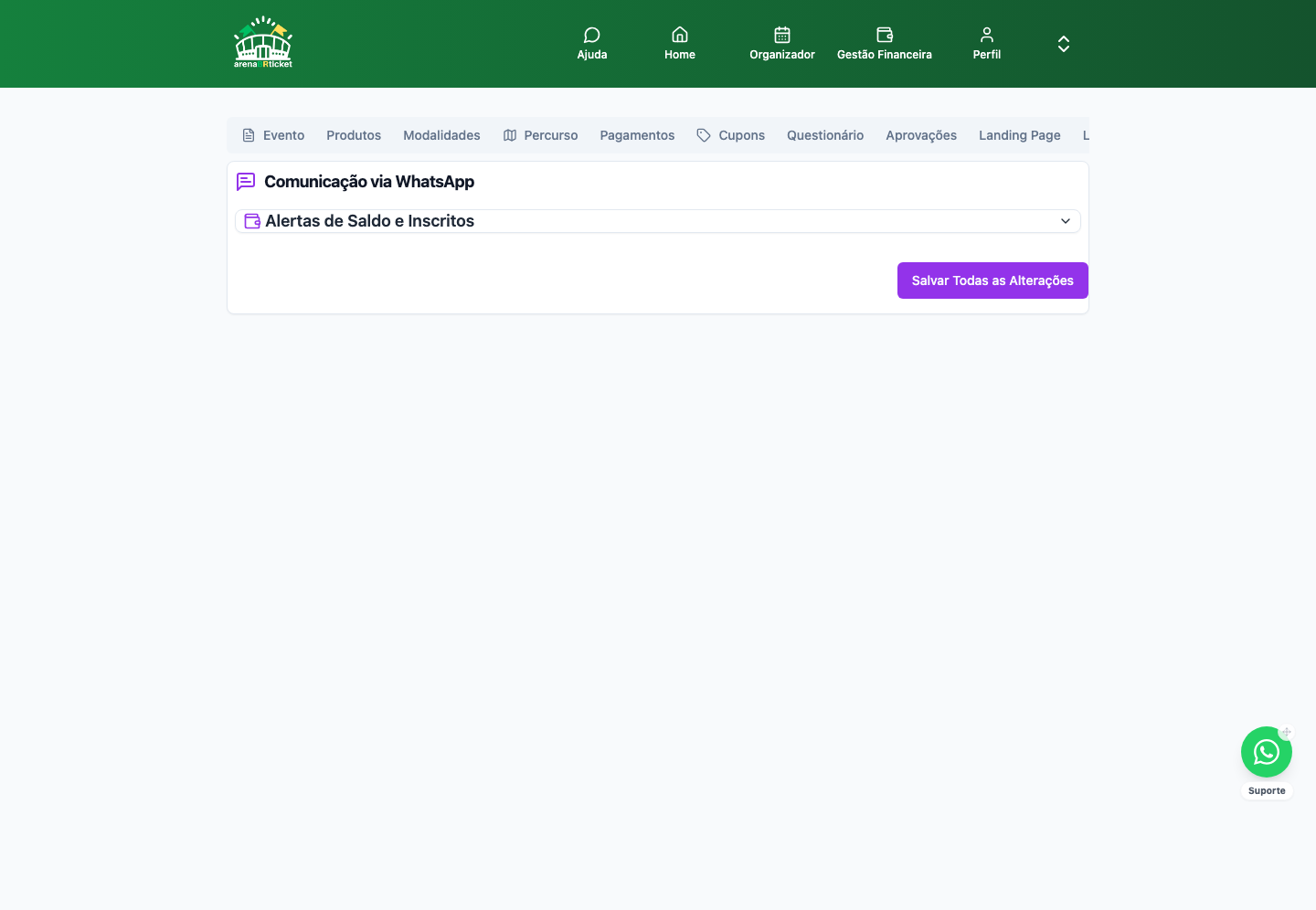
Configuração de disparo de mensagens via WhatsApp para os inscritos do evento, incluindo saldo de créditos de mensagem disponíveis (pacotes cobrados à parte, ver Cobrança de pacote de e-mail/WhatsApp).
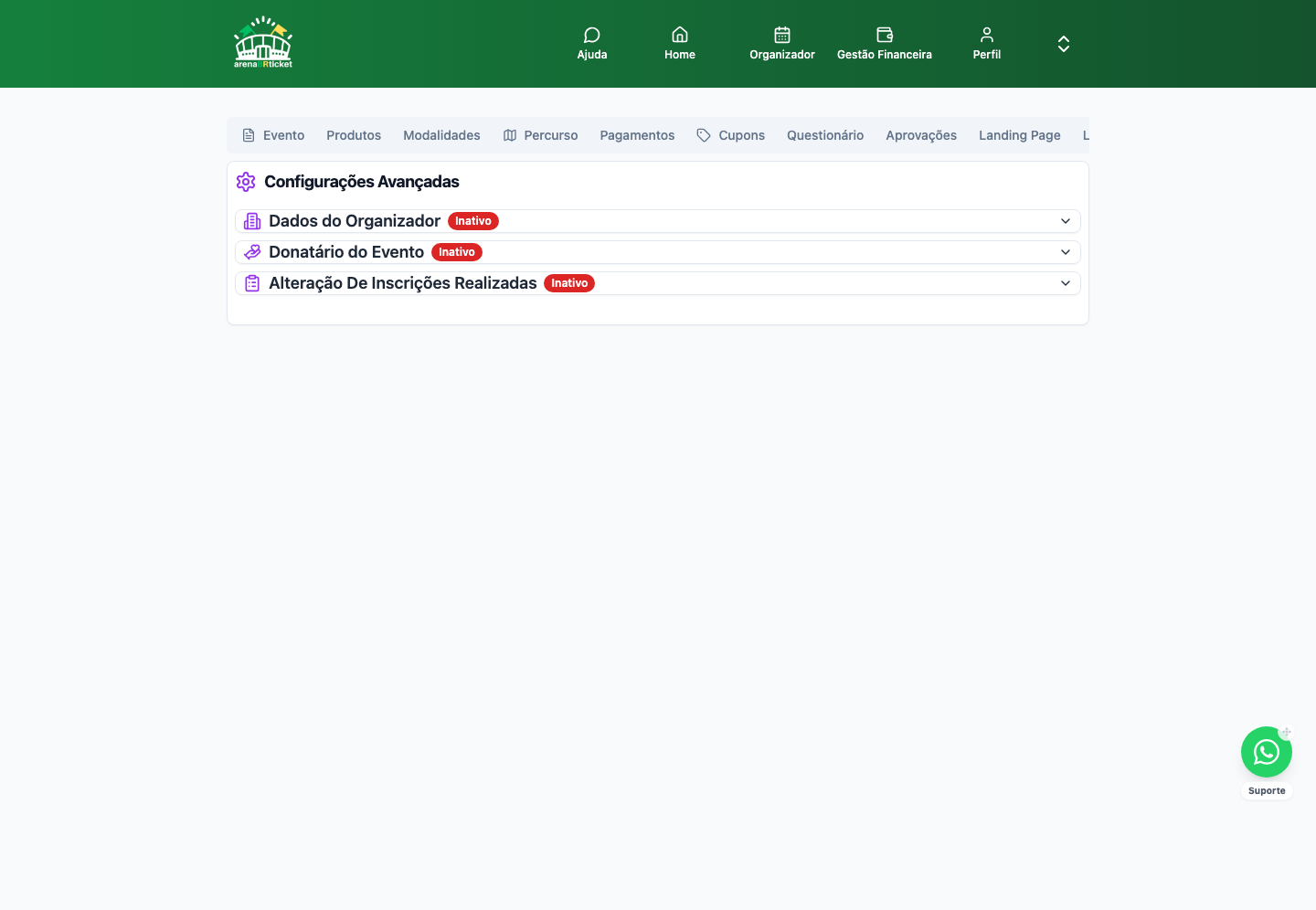
Configurar Evento → Config
Ajustes finos específicos do evento: qual perfil de organizador aparece na página pública, configuração de doação/anuente vinculada ao evento, e prazos-limite para o atleta trocar item/produto/participante/modalidade depois de já ter se inscrito. Em "Alteração De Inscrições Realizadas" tem mais 2 prazos: Alterar equipe e assessoria até (libera o próprio atleta a corrigir a equipe pelo Portal do Atleta até essa data, depois do prazo, só organizador e suporte conseguem alterar) e Data limite para entrar pela lista de espera ou convite (corte de logística para Lista de Espera e Convites: depois dessa data ninguém mais entra por esses caminhos, porque não dá mais tempo de providenciar kit e número de peito).
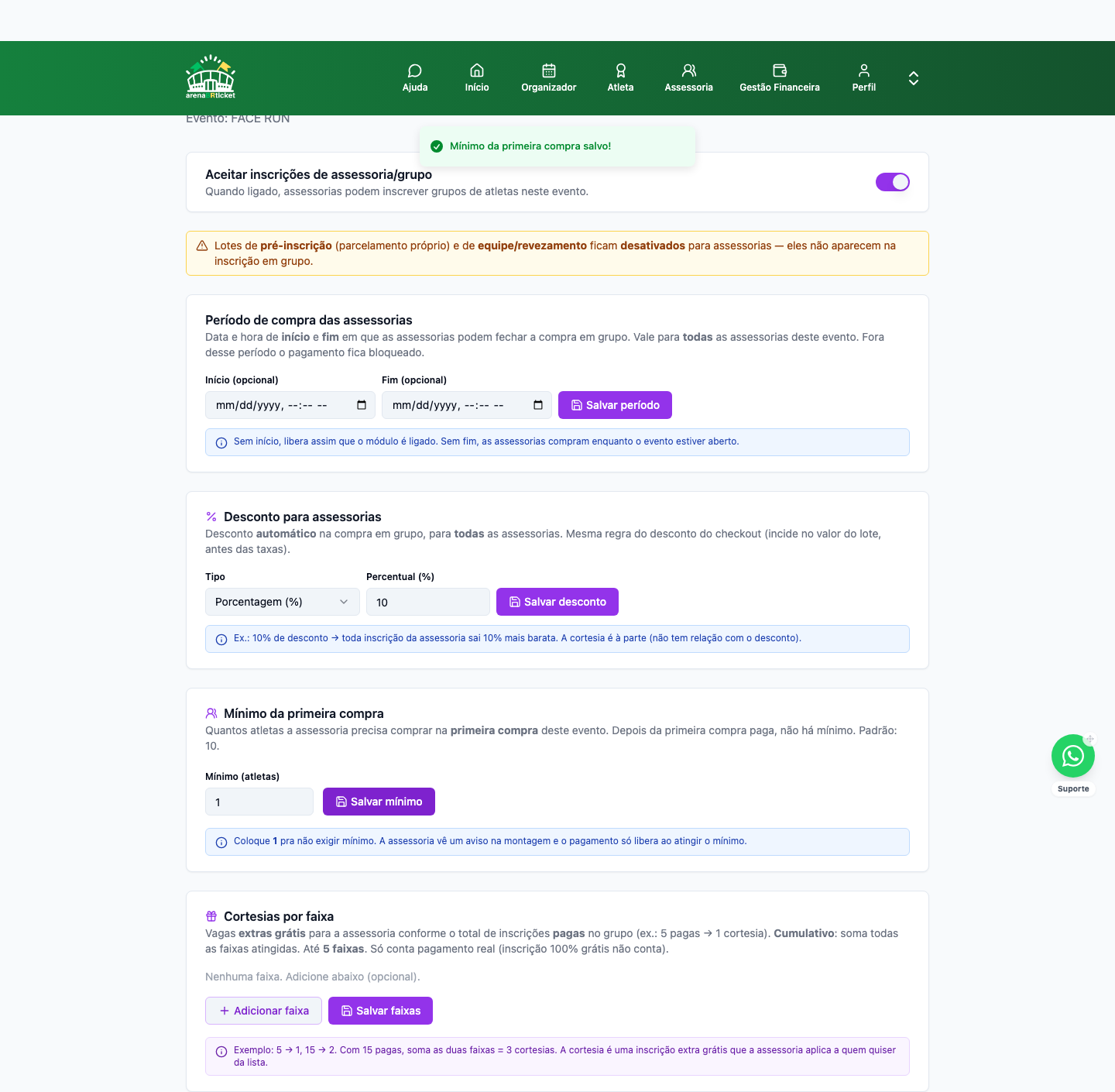
Assessorias & Grupos
Acessada pelo botão "Assessorias" no card do evento em Meus Eventos (não é uma das abas de Configurar Evento, é uma tela própria, por evento). É aqui que o organizador abre as portas para assessorias/personal trainers inscreverem grupos de atletas com um pagamento único. Controla: o interruptor geral do módulo; o período de compra (início/fim, opcional, sem data fica liberado enquanto o evento estiver aberto); um desconto automático para toda inscrição feita por assessoria (mesma regra do cupom: percentual, valor fixo ou preço fixo); a quantidade mínima de atletas exigida só na primeira compra de cada assessoria naquele evento (depois da primeira compra paga, não há mais mínimo); e faixas de cortesia (compre X, ganhe Y de graça, cumulativas por faixa atingida). Lotes de pré-inscrição (parcelamento próprio) e de equipe/revezamento nunca ficam disponíveis para assessorias. Ver a Central da Assessoria para o fluxo completo do lado de quem compra em grupo.
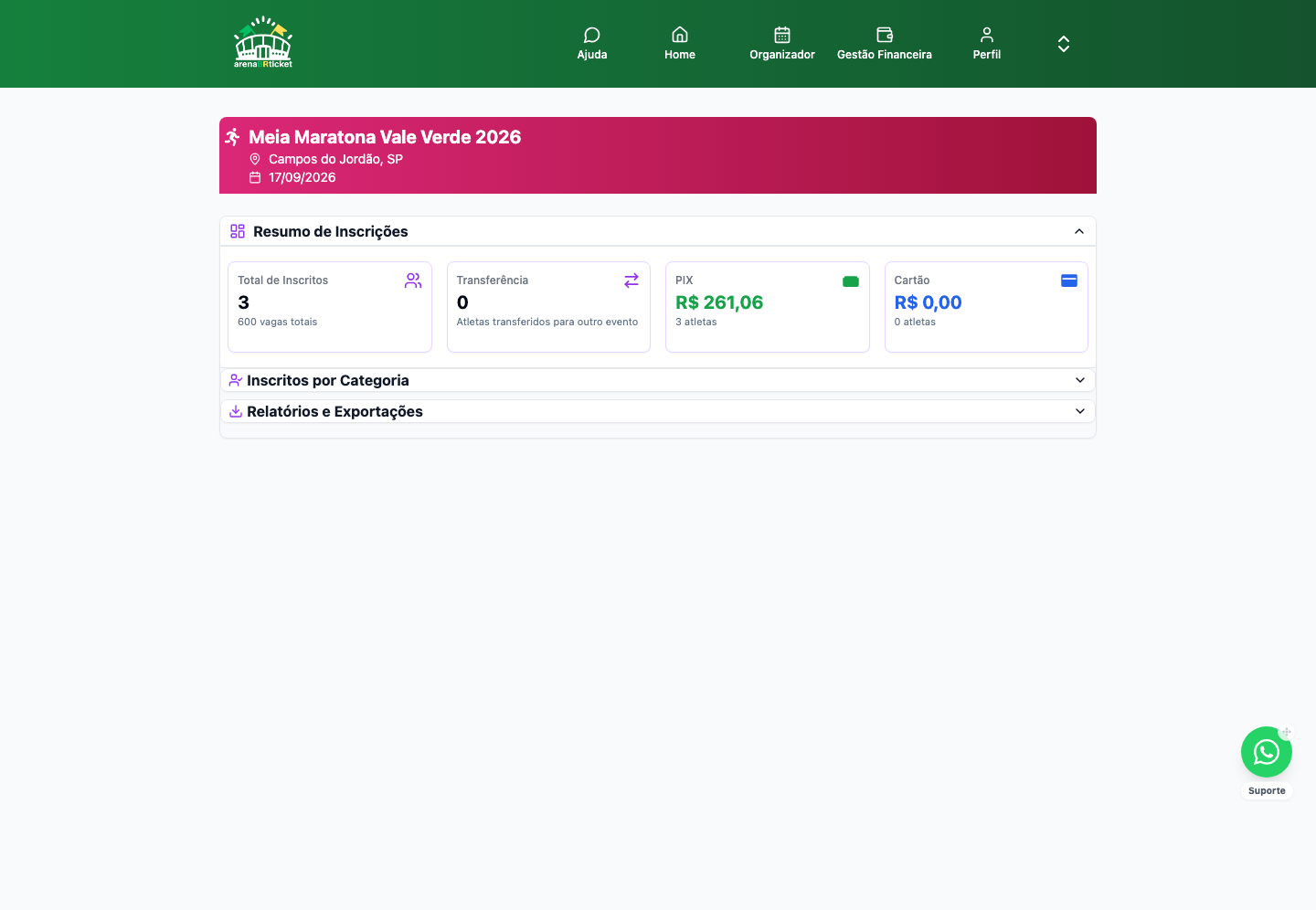
Inscritos
A tela de gestão dos inscritos do evento: resumo com totais (inclusive por PIX/Cartão), lista por categoria/modalidade com busca e filtro de status, botões para adicionar inscrito manualmente ou importar em lote via Excel, a seção "Relatórios e Exportações" (com os 8 tipos de relatório detalhados a seguir), e (quando aplicável) o histórico de quem foi transferido para outro evento.
Alterar Modalidade da Inscrição
Move uma inscrição já paga para outra modalidade do mesmo evento, sem nenhum impacto financeiro: nada é cobrado nem devolvido, é só a troca do que o atleta vai correr. A ação fica no pedido, dentro da tela de Inscritos, e antes era resolvida caso a caso pelo suporte.
O caminho é: conferir o pedido e os atletas mostrados no topo da janela, escolher se a troca vale para um atleta só ou para todos do mesmo pedido, selecionar a modalidade e o lote de destino, escrever a justificativa obrigatória e confirmar com o código de verificação enviado por e-mail. Depois disso a inscrição passa a mostrar o selo Modalidade alterada na lista, e o histórico da troca fica registrado.
A vaga da modalidade de destino é conferida na hora, então a troca é recusada se a modalidade escolhida já estiver lotada.
Nota Interna por Inscrição
Cada inscrição tem um ícone de anotação que abre um campo de texto livre visível só para o organizador e a equipe dele. Serve para registrar combinados do dia a dia (atleta que pediu troca de camiseta, pendência de documento, contato feito por telefone) sem depender de planilha à parte.
O ícone fica cinza quando não há nota e verde quando existe uma nota salva, então dá para varrer a lista e ver de relance quais inscrições têm observação. A nota não é enviada ao atleta e não aparece em nenhuma tela dele, e não altera preço, vaga nem modalidade. Apagar pede confirmação.
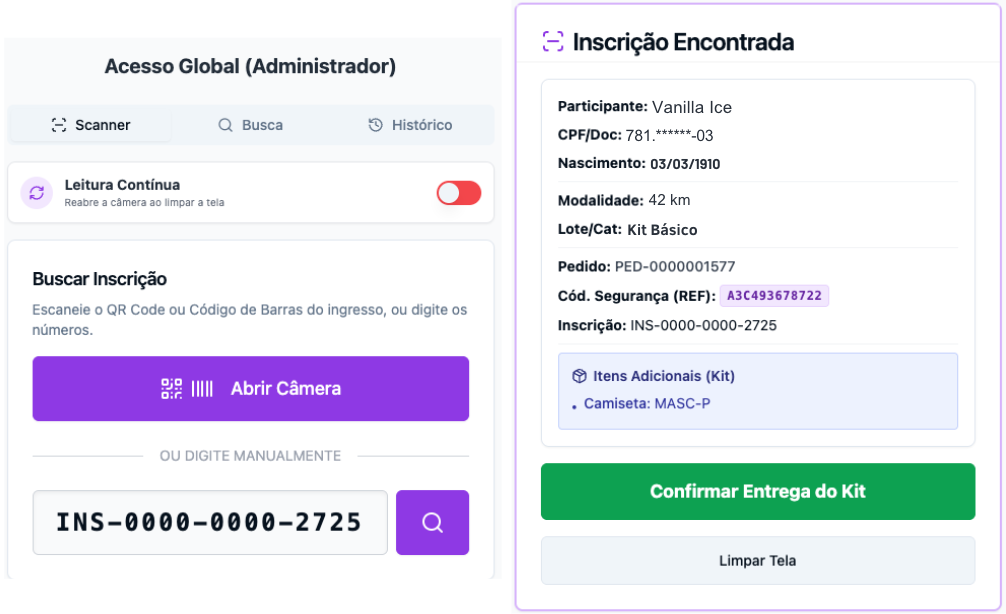
Scanner de Retirada de Kit
Ferramenta de dia de evento para check-in/entrega de kit, usada tanto pelo organizador quanto pela equipe de staff dele. Escaneia o QR Code ou código de barras do ingresso (ou aceita digitar os números na mão), mostra os dados do participante e os itens adicionais do kit, e confirma a entrega com um clique. Quem não estiver com o ingresso em mãos pode ser buscado manualmente por CPF ou nome, nesse caso, o aviso na tela pede para exigir e conferir documento original com foto antes de confirmar a entrega. Tem aba de Histórico com tudo que já foi entregue na sessão.
Relatórios e Exportações
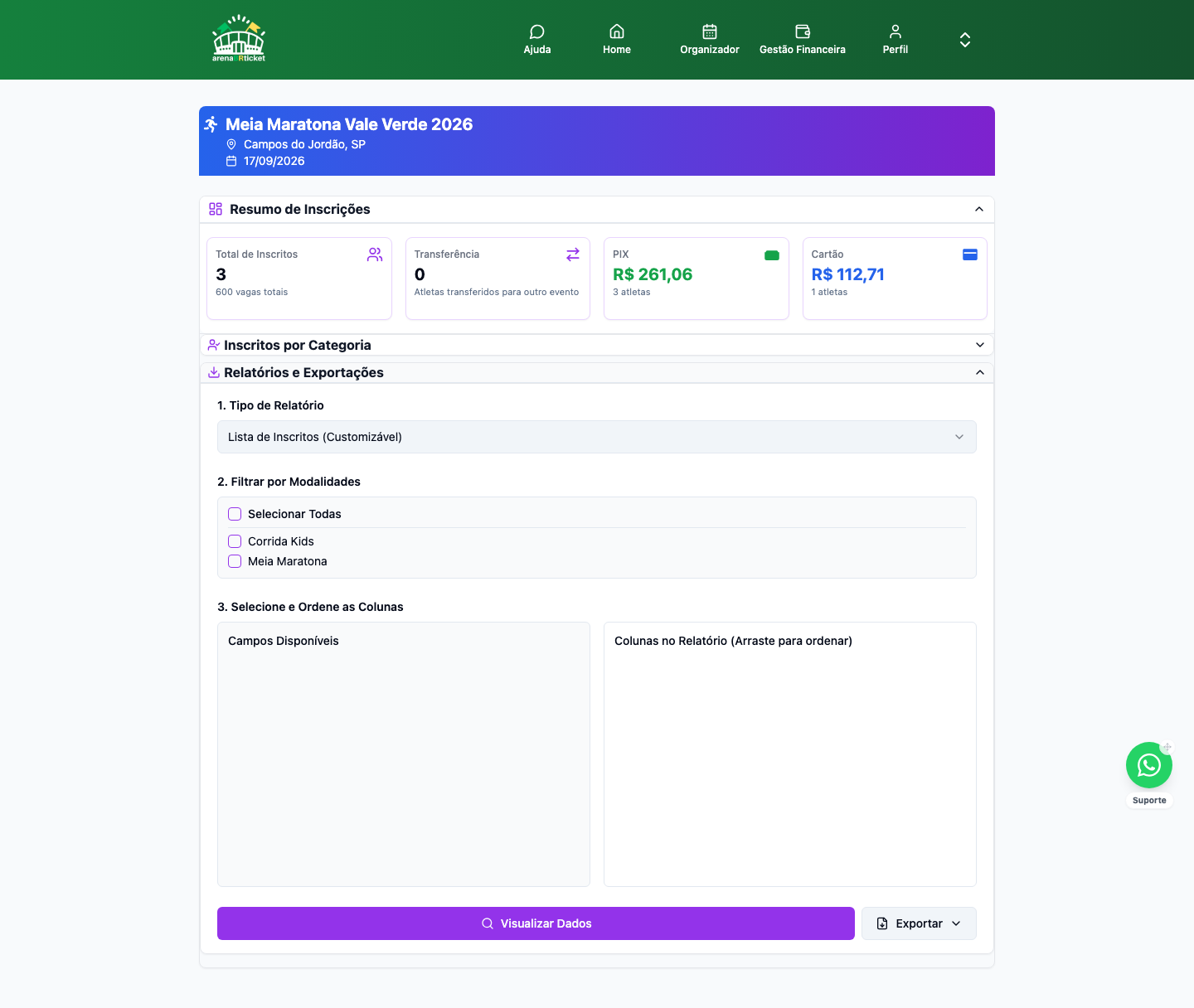
Dentro de Inscritos, o acordeão "Relatórios e Exportações" reúne 8 tipos de relatório num só lugar. O fluxo é sempre o mesmo: escolher o tipo no passo 1, marcar as modalidades a incluir no passo 2, e (na maioria dos relatórios) clicar em "Visualizar Dados", todos exportam para Excel, CSV ou PDF (a Auditoria Financeira exporta só CSV). Os 8 tipos estão detalhados nas próximas seções.
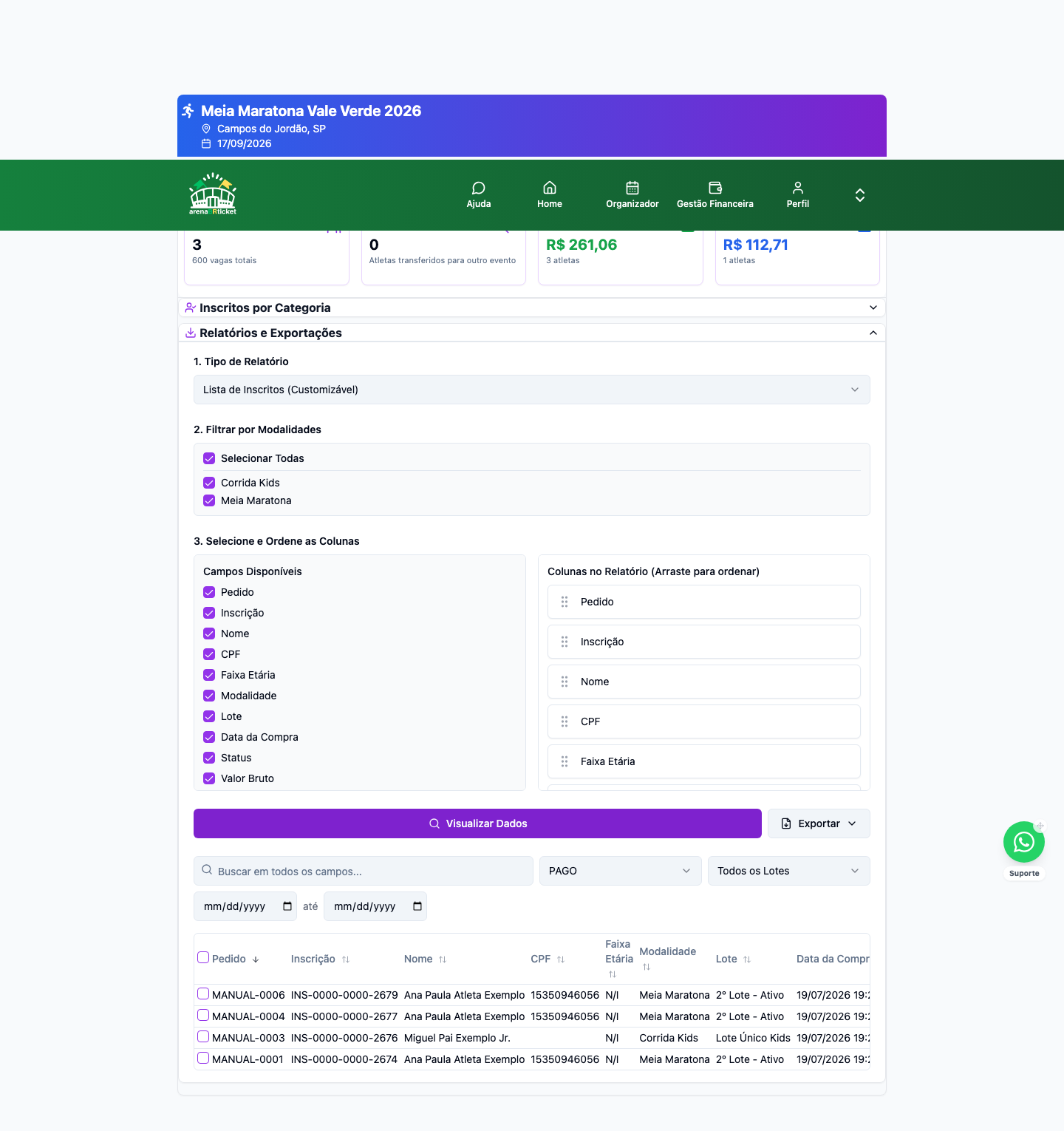
Relatório: Lista de Inscritos (Customizável)
O relatório mais completo: nome, CPF, nascimento, gênero, faixa etária, e-mail, telefone, modalidade, lote, número de BIB, equipe/assessoria, tamanho/cor de camiseta, data da compra, status, valor bruto/líquido, se é kids, responsável legal, além de colunas dinâmicas de produtos/complementos. As colunas são escolhidas e reordenadas por arrastar-e-soltar, com filtros de tipo de lote, status do pedido, período da compra e busca livre, dá para exportar tudo, só o filtrado, ou só as linhas marcadas.
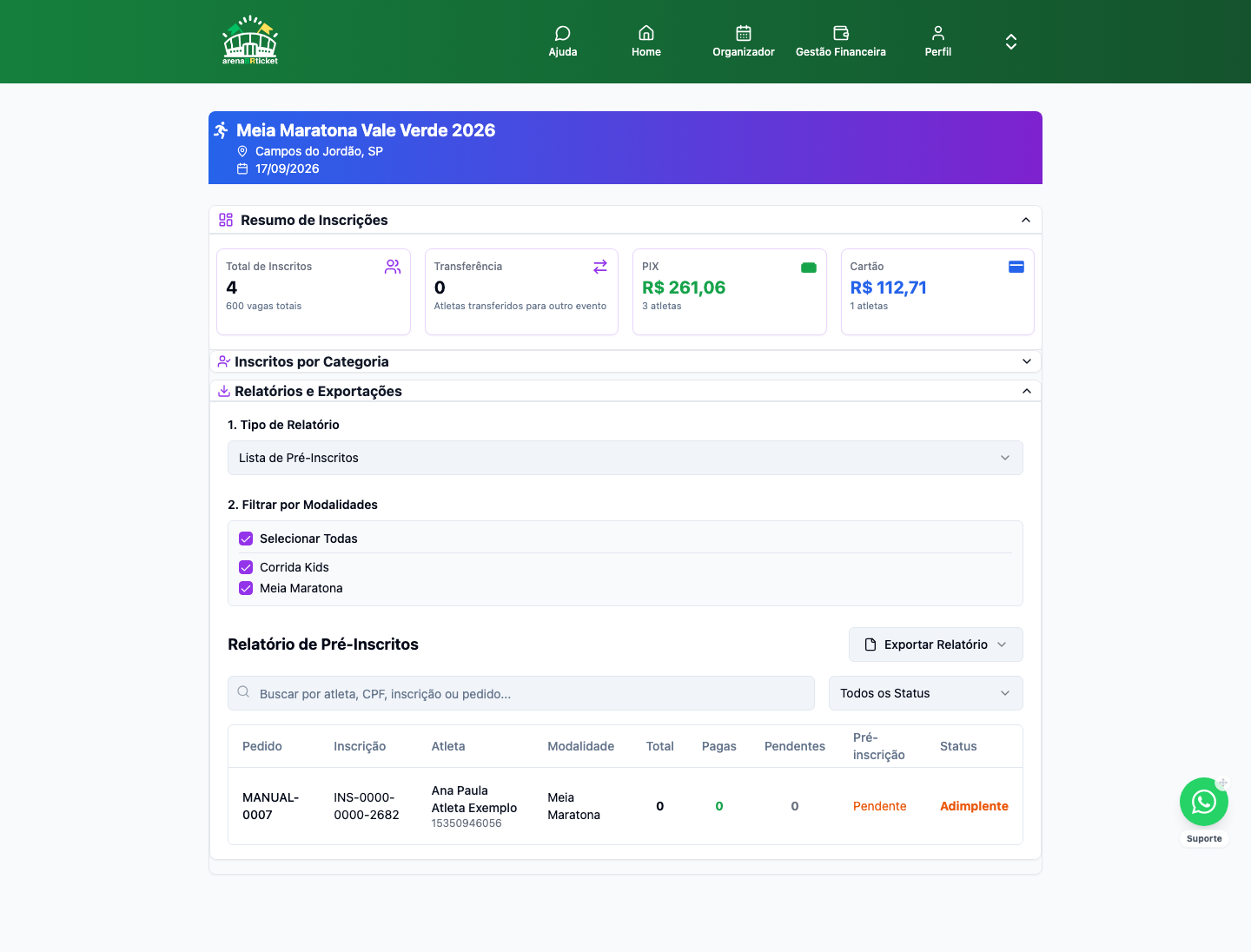
Relatório: Lista de Pré-Inscritos
Lista os pedidos de pré-inscrição (o pedido "pai" antes da aprovação final), com progresso de parcelamento e um status calculado automaticamente: Adimplente, Inadimplente, Quitado ou Estornado, além do status de aprovação da pré-inscrição. Filtra por busca (atleta/CPF/inscrição/pedido) e por status.
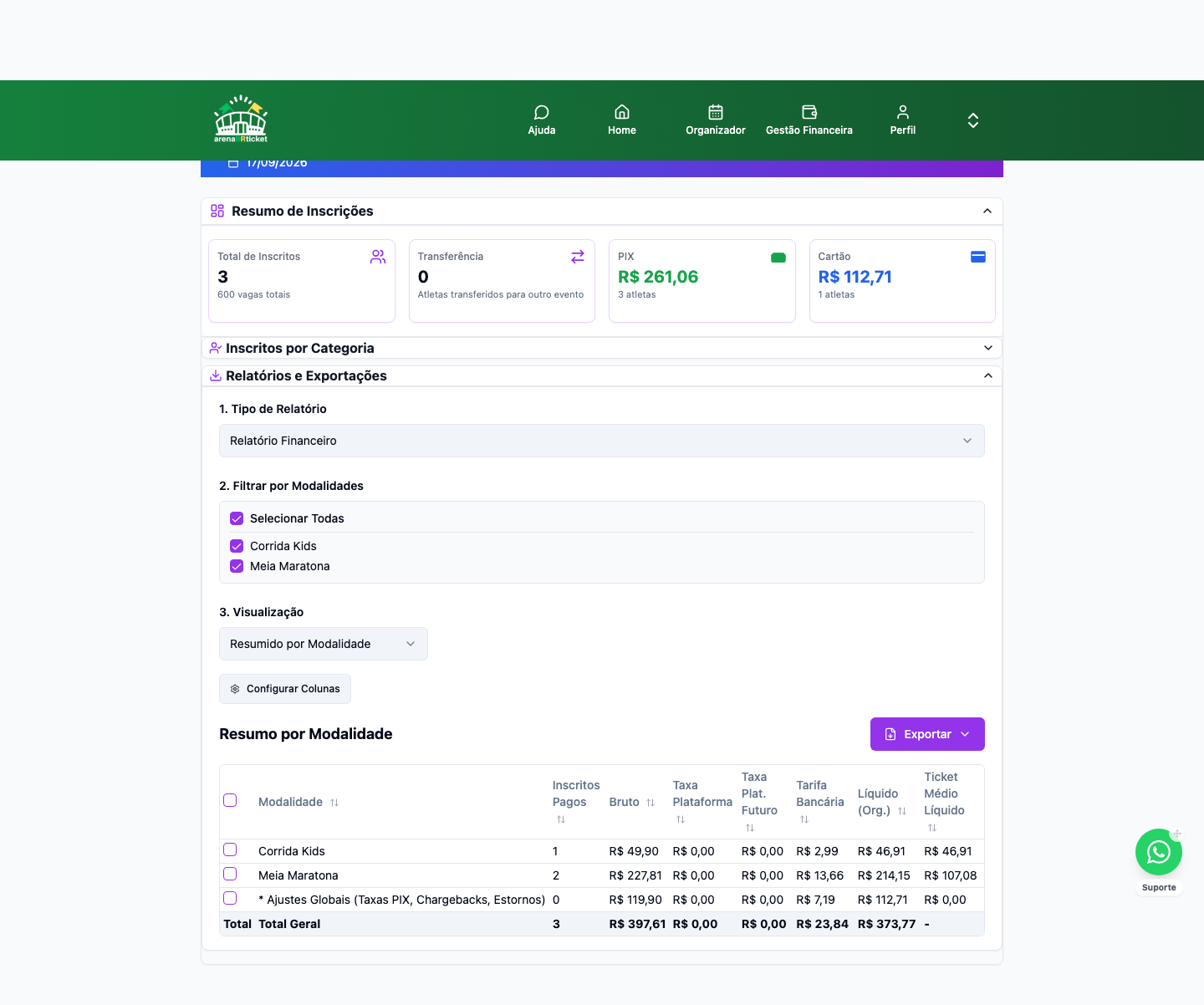
Relatório: Relatório Financeiro
Duas visões: "Resumido por Modalidade" (inscritos, receita bruta, taxa da plataforma atual e futura/cartão, taxa bancária, líquido e ticket médio líquido, por modalidade, mais uma linha de ajustes globais) e "Detalhado por Inscrição" (quebra financeira de cada inscrição individual, com informação de desconto/cupom e filtro "só com desconto"). Colunas customizáveis, seleção de linhas com subtotal, e um clique em cada modalidade abre o detalhe.
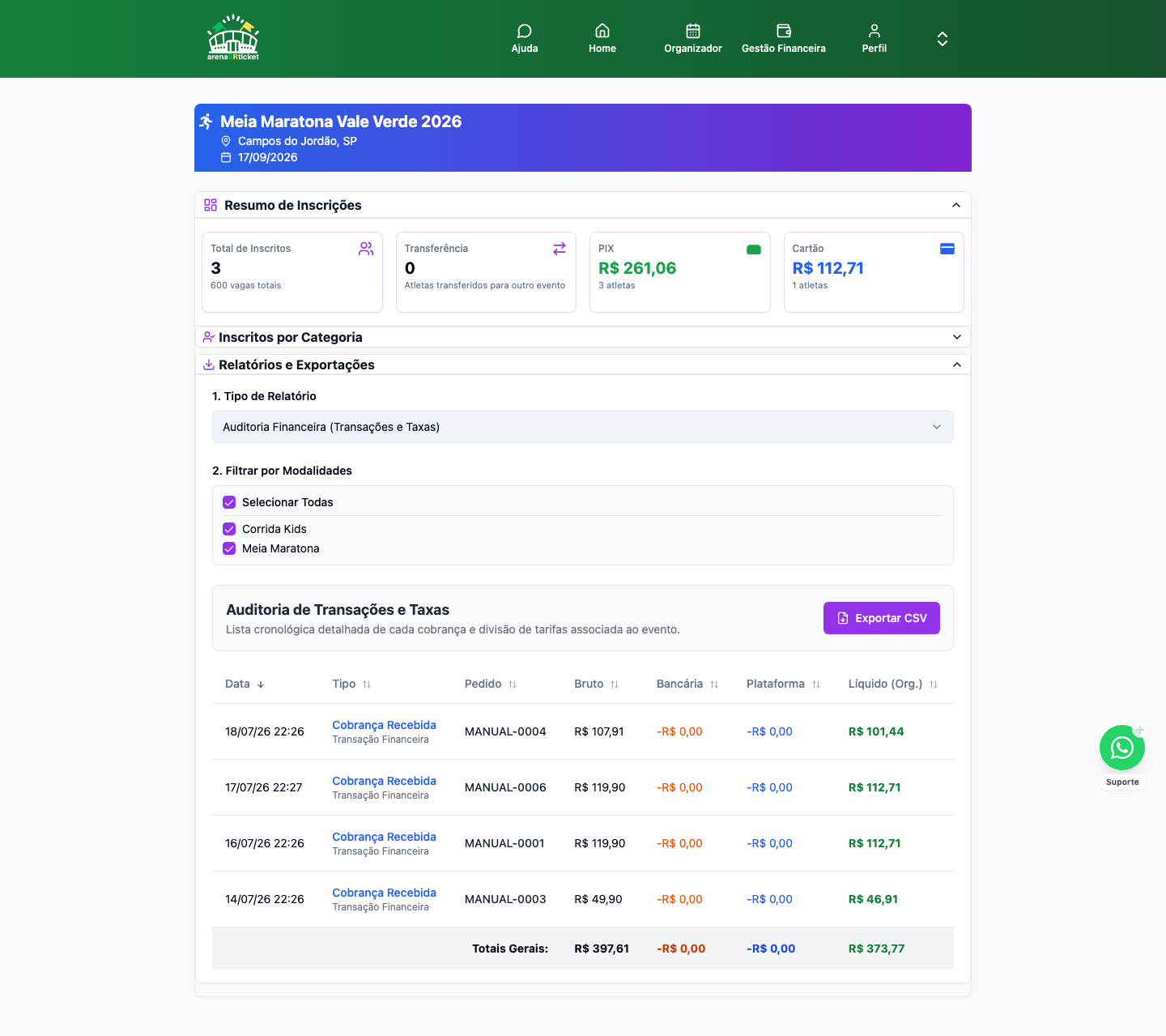
Relatório: Auditoria Financeira (Transações e Taxas)
Um extrato cronológico de cada cobrança e taxa ligada ao evento (cobranças, taxa bancária, taxa da plataforma, saques, chargebacks, vendas manuais, créditos/débitos administrativos), com totais acumulados. Colunas ordenáveis, paginado. É o único relatório que exporta só em CSV (sem Excel/PDF).
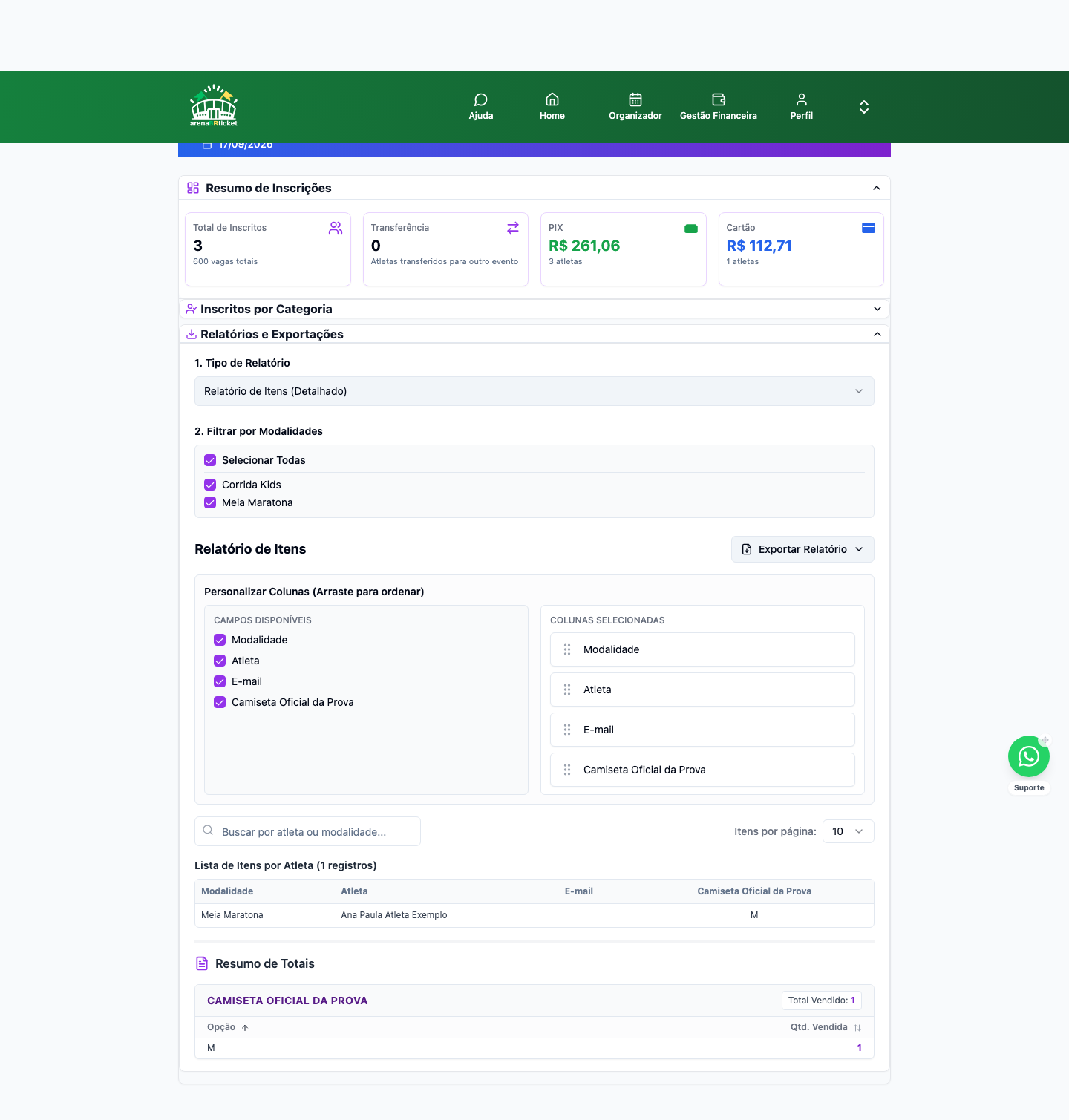
Relatório: Relatório de Itens (Detalhado)
Lista quem comprou cada produto/complemento adicional (camiseta, kit etc.), numa tabela pivotada por atleta × produto, mais um resumo de estoque vendido vs. disponível (só pros produtos com controle de estoque ativado). Colunas customizáveis e arrastáveis, busca, paginação.
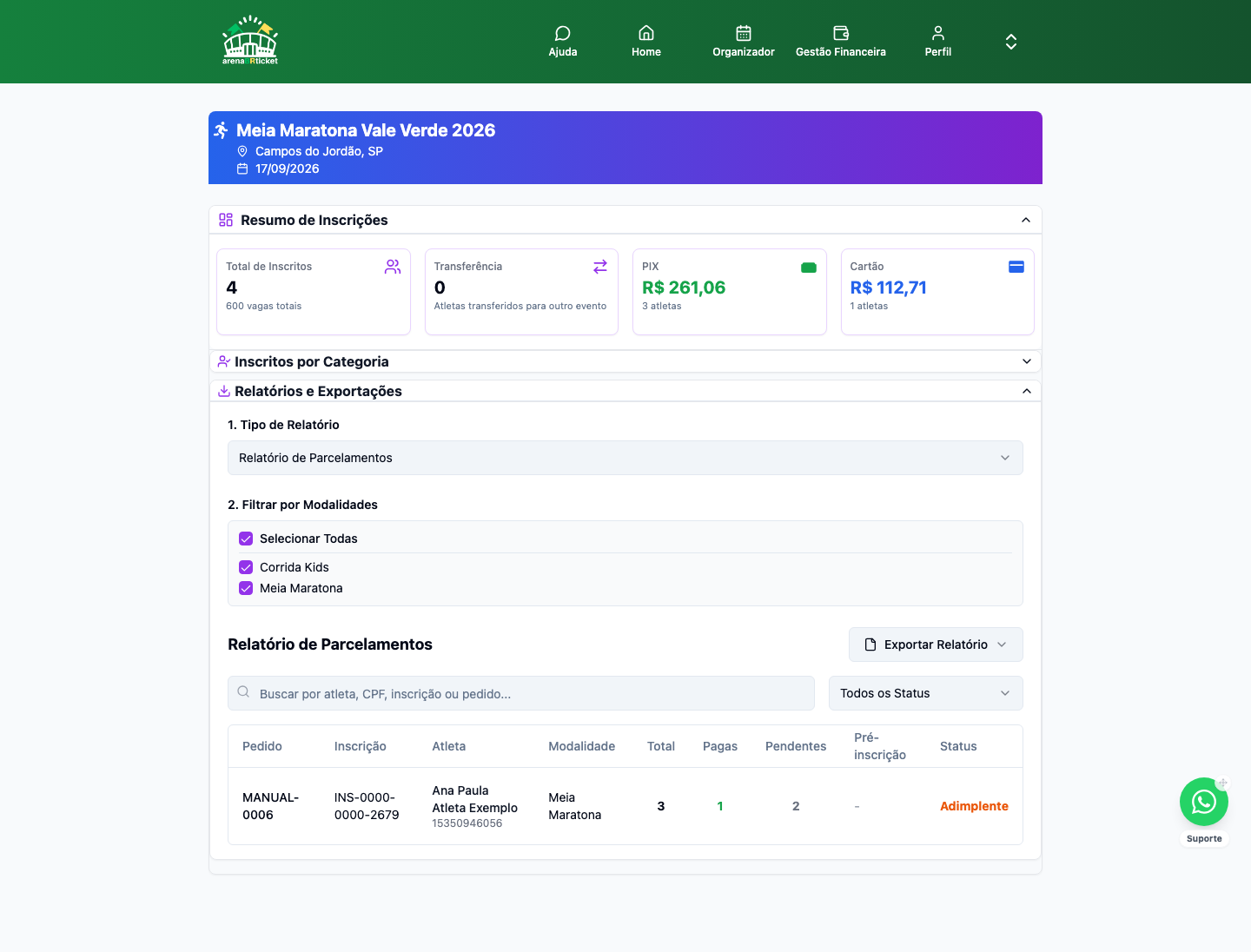
Relatório: Relatório de Parcelamentos
Uma linha por atleta/modalidade com o total de parcelas, quantas já foram pagas e quantas faltam, mais um status calculado: Adimplente, Inadimplente, Quitado ou Cancelado. Filtra por busca e por status.
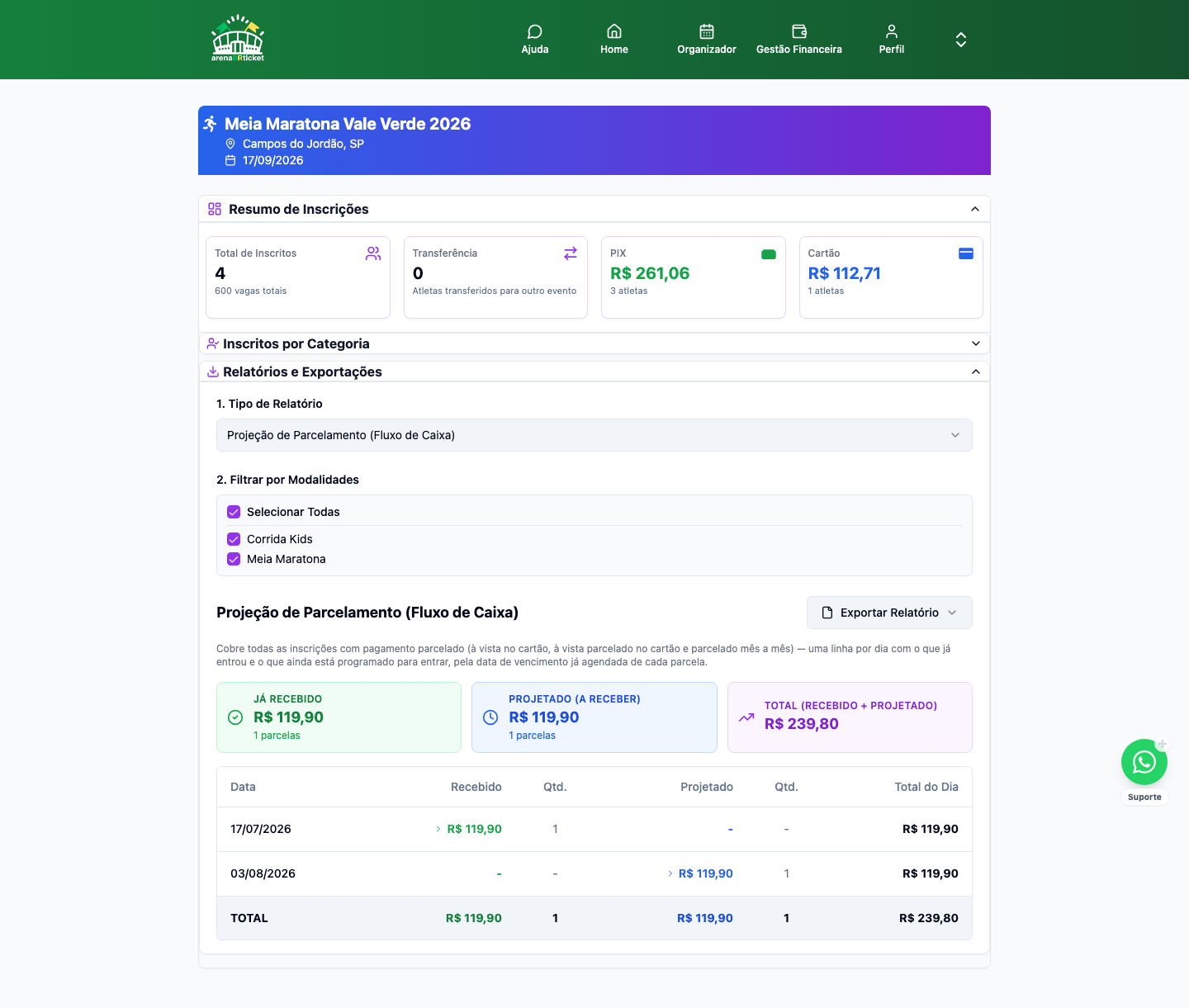
Relatório: Projeção de Parcelamento (Fluxo de Caixa)
Cobre toda inscrição com pagamento parcelado (à vista no cartão, à vista parcelado ou parcelado mês a mês): uma linha por dia mostrando o que já entrou ("Recebido") e o que ainda está agendado para entrar ("Projetado"), pela data de vencimento de cada parcela, cada linha expande para mostrar o pedido/atleta por trás do valor. Cards de resumo no topo somam o total recebido, projetado e combinado.
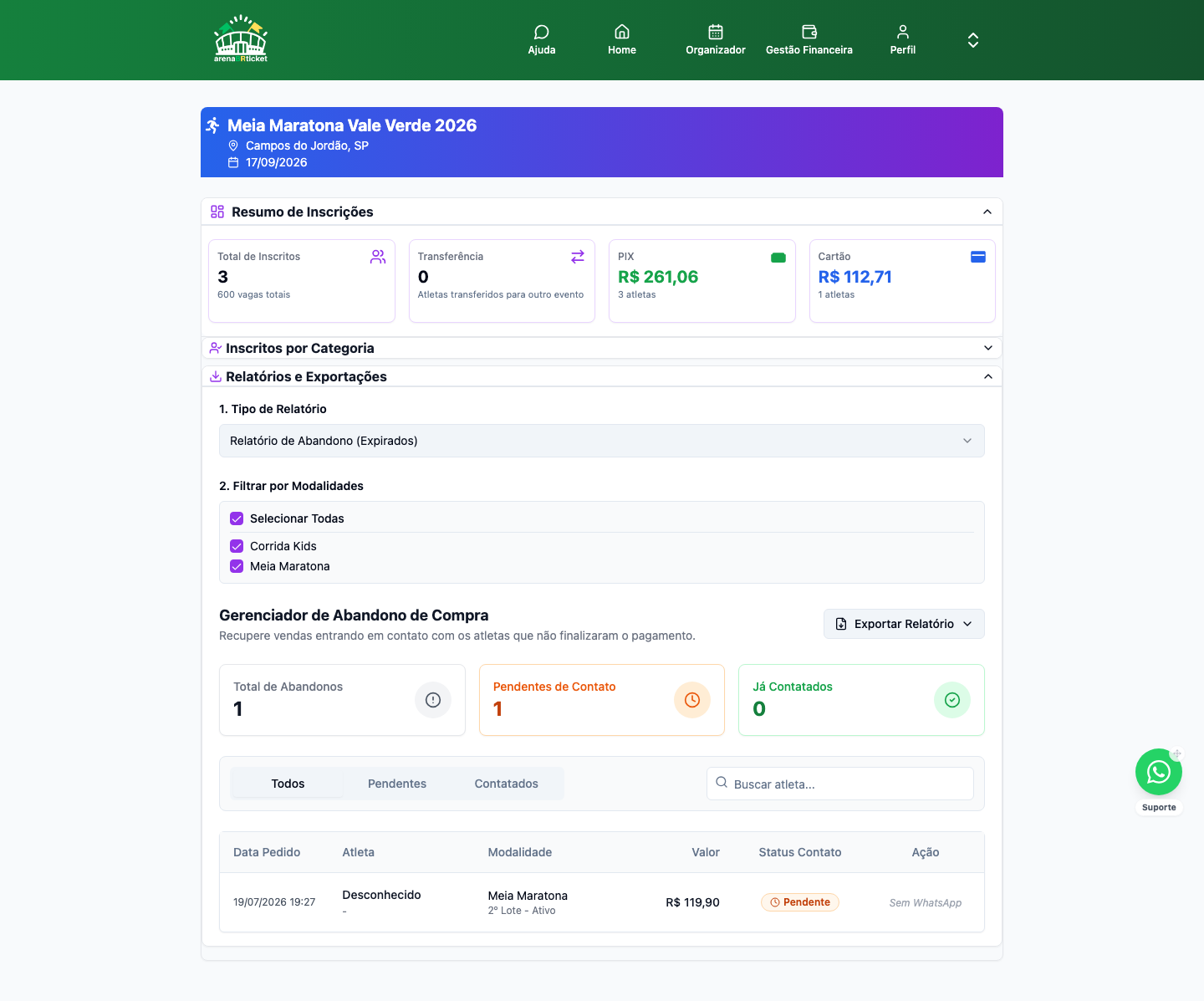
Relatório: Relatório de Abandono (Expirados)
Lista quem começou o checkout mas nunca pagou (pedido expirado, sem nenhum pedido pago no mesmo evento). Traz um fluxo de recuperação por WhatsApp com 4 modelos de mensagem prontos, e marca quem já foi contatado, separado em abas "Pendentes"/"Contatados".
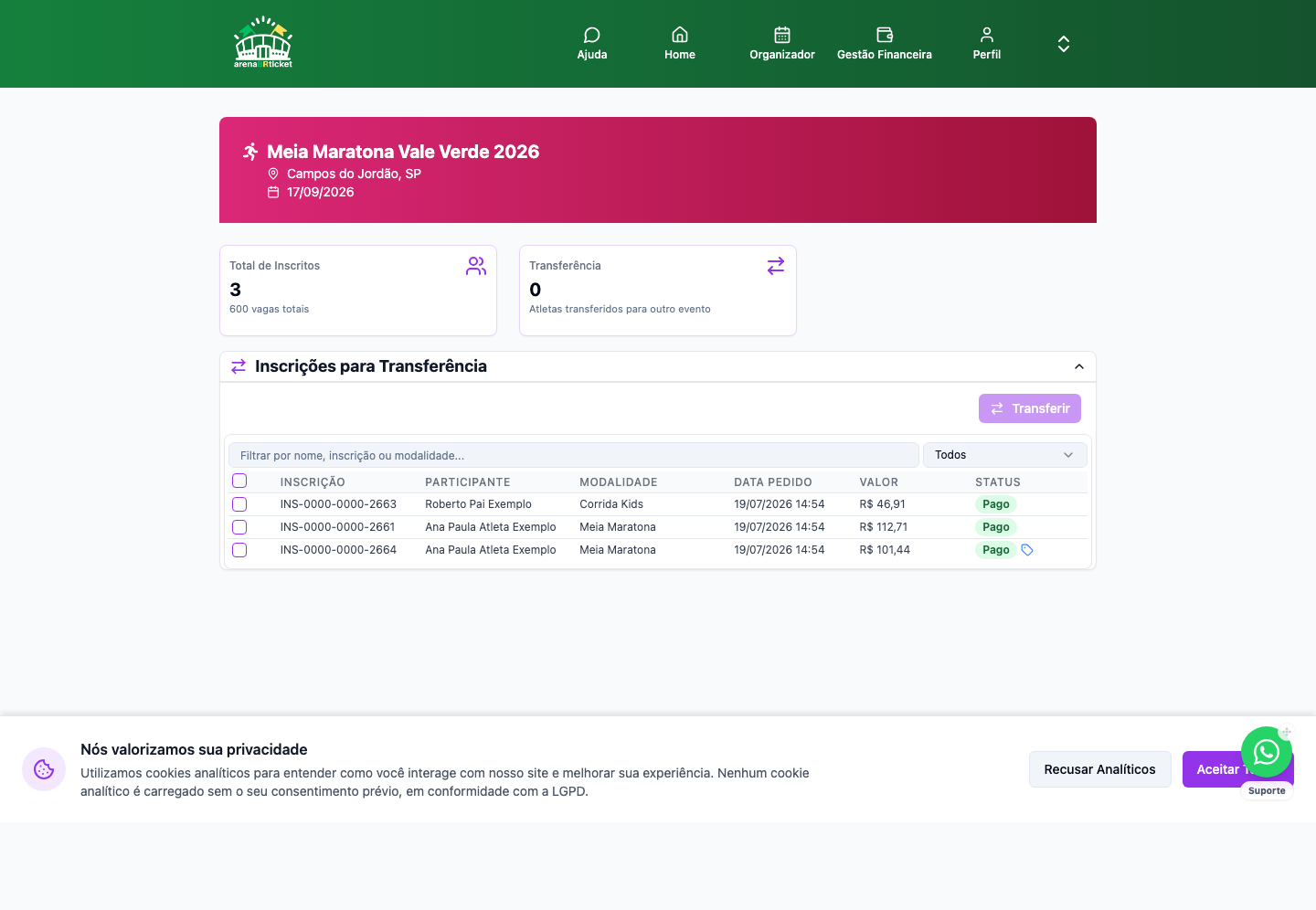
Transferência de Atletas
Move um ou mais inscritos deste evento para outro evento do mesmo organizador (por exemplo, quando uma prova é adiada e vira outra edição). Seleciona os inscritos, escolhe o evento/lote de destino, informa o motivo, e o sistema transfere o dinheiro correspondente entre os dois eventos automaticamente, com rastreamento completo de quem fez a ação.
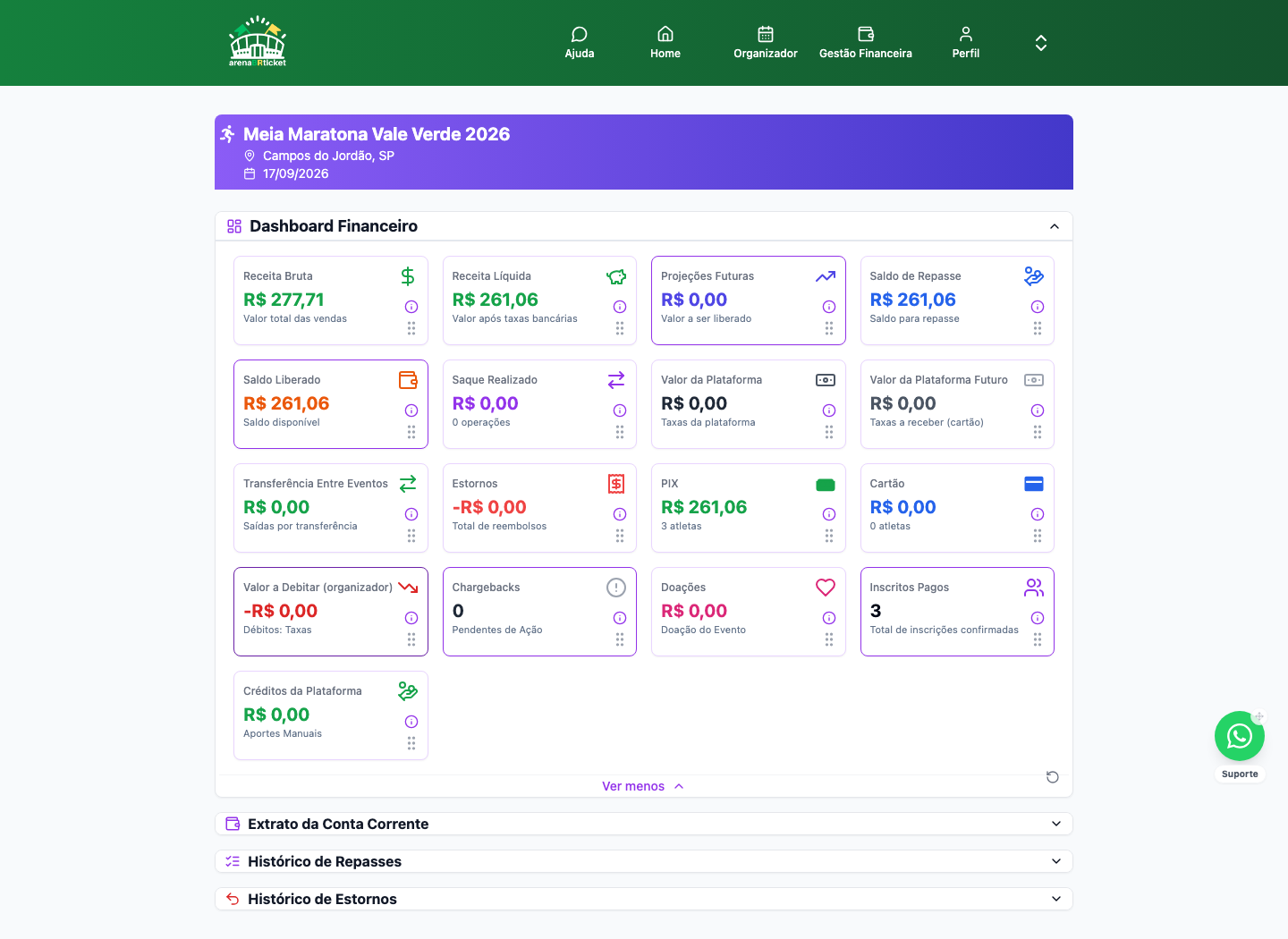
Financeiro do Evento
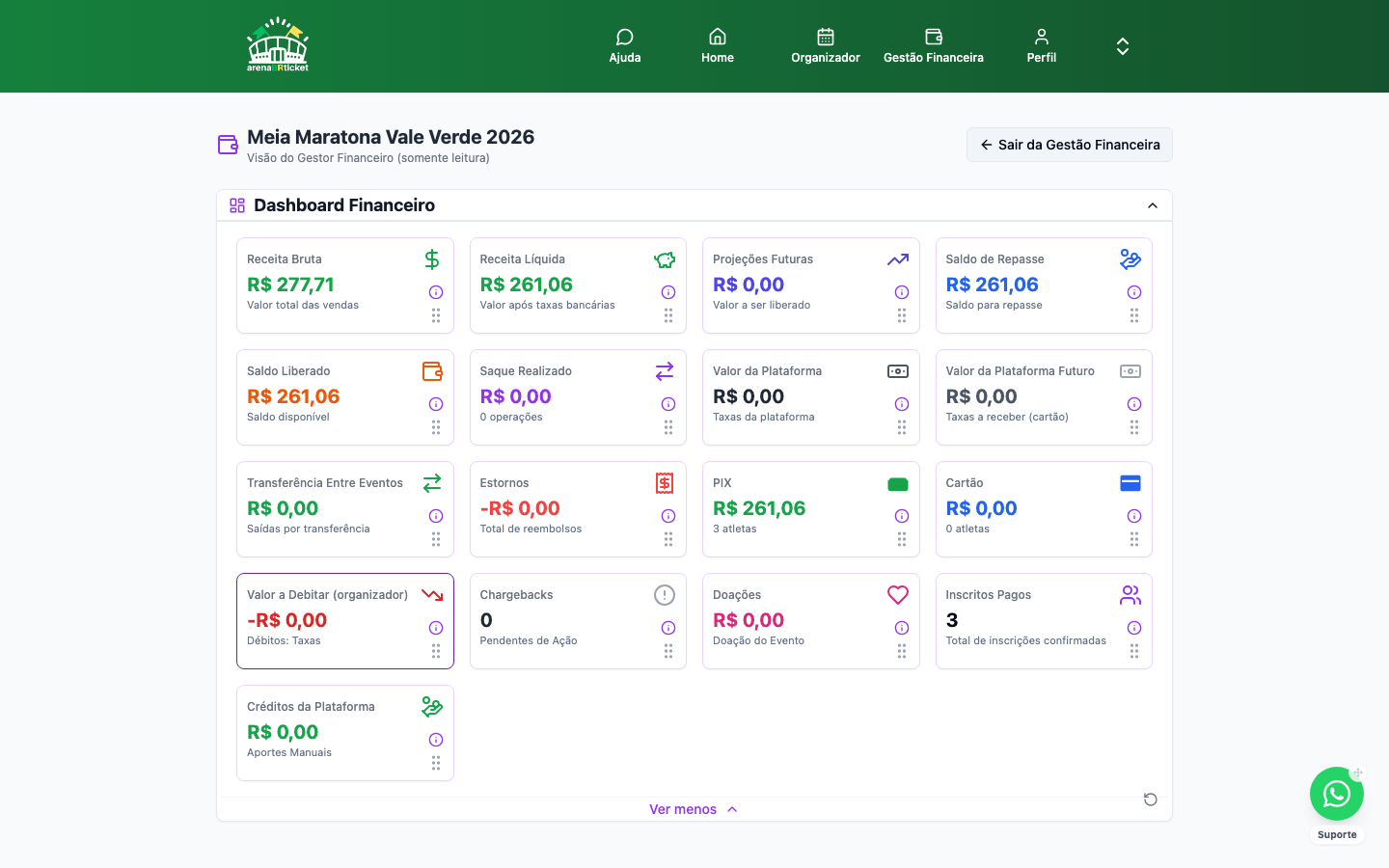
O painel financeiro do evento, em cards (o botão "Ver mais" expande todos de uma vez): Receita Bruta/Líquida, Projeções Futuras, Saldo de Repasse, Saldo Liberado, Saque Realizado, Valor da Plataforma (atual e futuro), Transferência Entre Eventos, Estornos, PIX, Cartão, Valor a Debitar, Chargebacks, Doações, Inscritos Pagos e Créditos da Plataforma. Abaixo dos cards ficam o Extrato da Conta Corrente, o Histórico de Repasses e o Histórico de Estornos. É daqui que o organizador solicita a transferência do saldo para a conta dele.
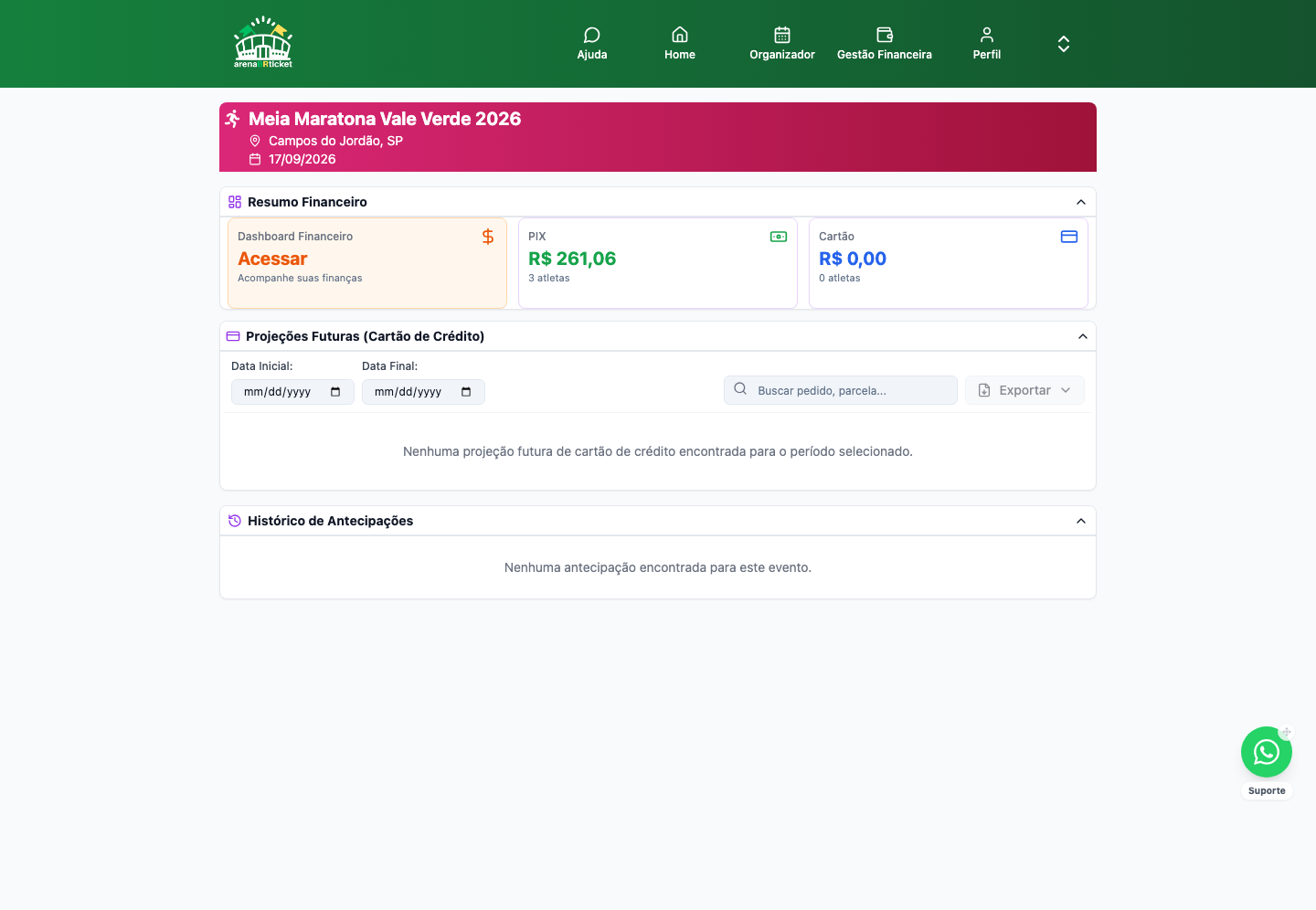
Projeções Futuras
Mostra o calendário de recebimento das parcelas de cartão de crédito ainda não liquidadas, e permite solicitar antecipação (receber adiantado, mediante taxa) dessas parcelas futuras, com histórico das antecipações já pedidas.
Gestão de Chargebacks
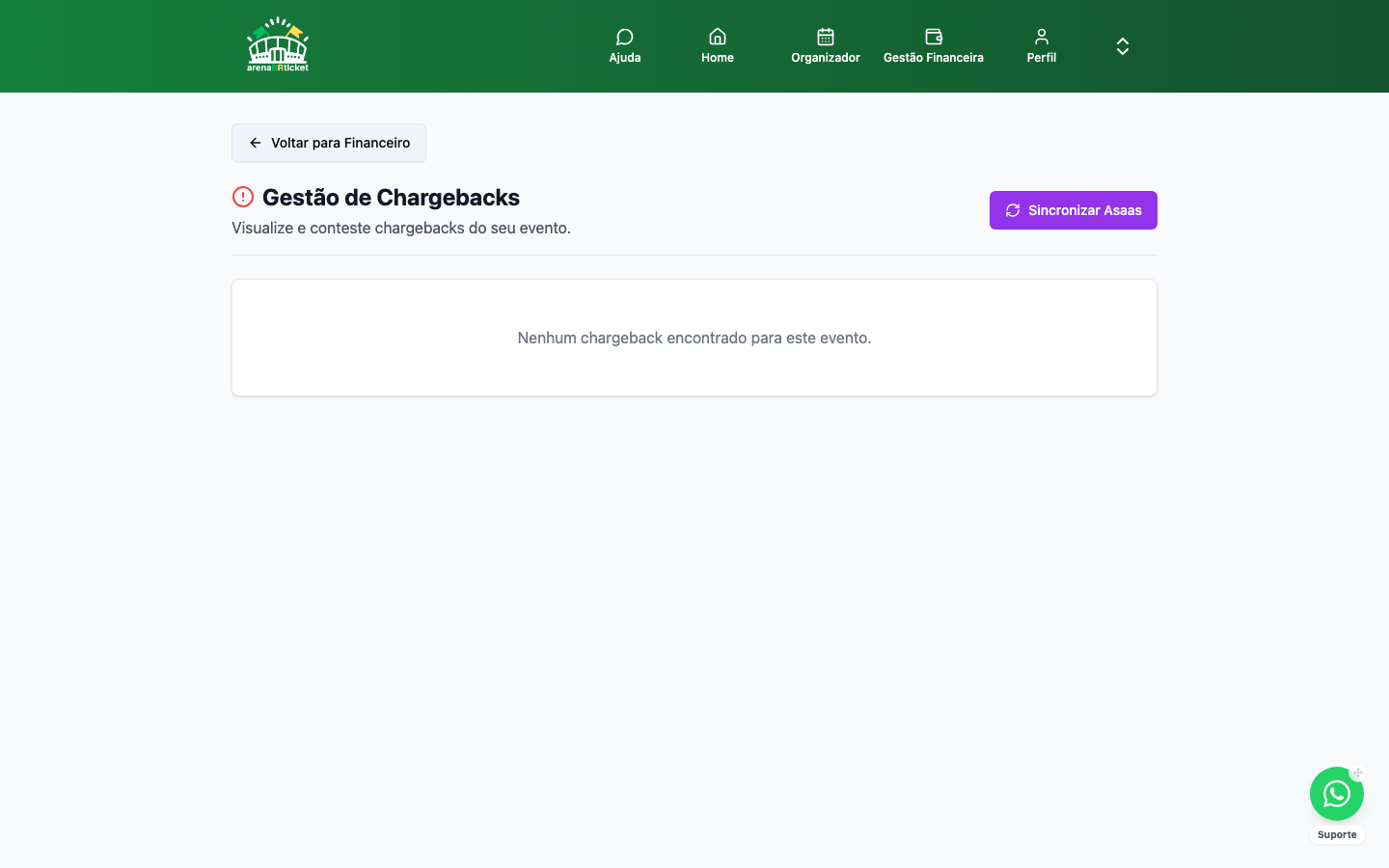
Lista as contestações de pagamento (chargebacks) abertas contra inscrições deste evento, com prazo para resposta e um botão para contestar cada caso junto ao adquirente, além de sincronizar o status mais recente direto do Asaas.
O que acontece com a inscrição enquanto a contestação corre. A inscrição contestada fica suspensa: ela não conta mais como vaga ocupada, então a vaga volta a ficar disponível para outra pessoa comprar. Ela continua aparecendo nas suas listas, marcada como Em contestação, na tela de Inscritos e no Relatório Pro, para você não perder o rastro de quem era. No Portal do Atleta a pessoa também vê a inscrição com esse mesmo aviso. Se a contestação for revertida a seu favor, a inscrição volta sozinha a ser uma inscrição paga normal, sem você precisar fazer nada.
Prazo de defesa. A data mostrada na coluna Prazo vence às 17h daquele dia. Depois disso o botão de contestar some, porque o adquirente não aceita mais documento. A tela mostra quantos dias ou horas faltam, e destaca em vermelho quando está perto de vencer.
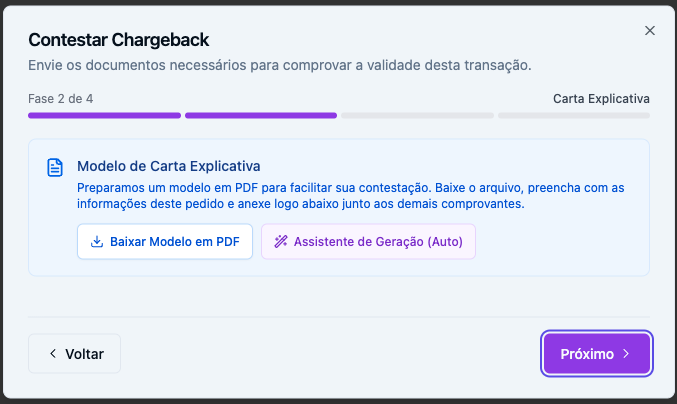
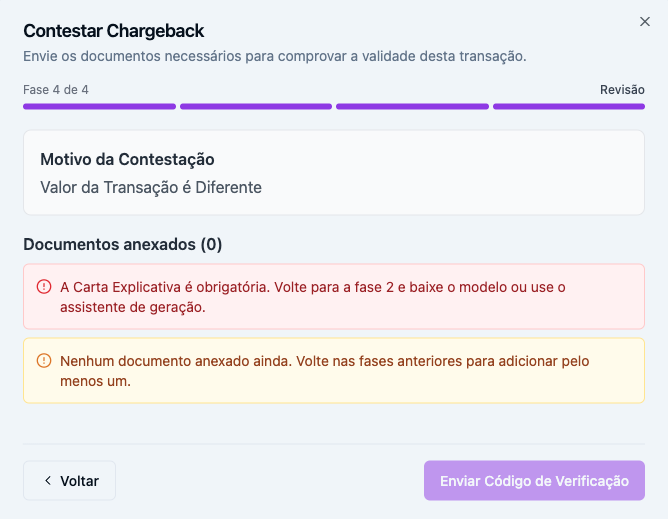
Contestar Chargeback: ao clicar em "Contestar", abre um assistente em 4 fases (pensado para funcionar bem no celular). Fase 1 mostra o motivo da contestação e um checklist de evidências recomendadas pelas bandeiras (Visa/Mastercard/Elo), que pode ser expandido clicando nele. Fase 2 é a Carta Explicativa: dá para baixar um modelo em PDF pronto para preencher, ou usar o "Assistente de Geração (Auto)", que já puxa sozinho os dados do pedido, do comprador e os registros técnicos da compra (IP, geolocalização, histórico de login), restando só as perguntas que exigem informação do organizador (check-in, retirada de kit, vínculo com o titular do cartão). Fase 3 é onde ficam os uploads: Nota Fiscal (com aviso de que é uma evidência decisiva) e Outras Evidências, cada arquivo categorizado individualmente. Fase 4 mostra um resumo de tudo que foi anexado antes de enviar.
Confirmação por código: a Carta Explicativa é obrigatória para liberar o envio. Depois de revisar os documentos, o organizador clica em "Enviar Código de Verificação", recebe um código de 6 dígitos por e-mail e confirma com "Confirmar e Enviar", mesma proteção usada nos saques.
Pagamento com o Lote Já Esgotado
Quando o número máximo de inscritos de um lote é atingido, ainda pode haver pagamento a caminho. É o caso do Pix pago horas depois, ou do cartão que demora a confirmar. Se esse pagamento é confirmado quando a última vaga já foi preenchida, o sistema resolve sozinho: devolve o valor automaticamente, sem você precisar pedir e sem criar a inscrição. O limite do seu lote continua respeitado.
Quem comprou recebe um e-mail explicando que a vaga acabou entre o pagamento e a confirmação, e que o valor foi devolvido. Cada atleta do pedido recebe um aviso próprio. Você também é avisado, por e-mail e pelo sino do painel, para saber que aconteceu. Ninguém recebe e-mail de compra confirmada nesse caso, porque a inscrição não chegou a existir.
O prazo para o dinheiro voltar depende da forma de pagamento: no Pix costuma ser em minutos, e no cartão de crédito aparece na fatura, podendo levar até dois ciclos de fechamento conforme o banco emissor.
Inscrito Acima do Limite do Lote (Overbook)
Em casos raros, a devolução automática descrita acima não é aceita pelo banco. Isso acontece, por exemplo, quando a cobrança é antiga demais para ser estornada. Como o dinheiro continua com você, a inscrição é mantida, e esse atleta entra acima do limite do lote.
Você é avisado na hora, por e-mail e pelo sino, e o e-mail explica o que precisa ser decidido: ou você acomoda esse atleta, contando com uma vaga a mais no seu planejamento de kit, chip e largada, ou combina a devolução do valor diretamente com ele, por fora da plataforma.
Para esse caso nunca passar despercebido, a inscrição fica marcada. Na tela de Inscritos aparece um ícone ao lado do nome, e clicar nele abre a explicação com a data e o motivo informado pelo banco. No Relatório Pro existe a coluna Acima do Limite do Lote, que você pode adicionar à Lista de Inscritos e exportar, para conferir quantos entraram assim antes de fechar o pedido de material.
Gestão Financeira, Lista
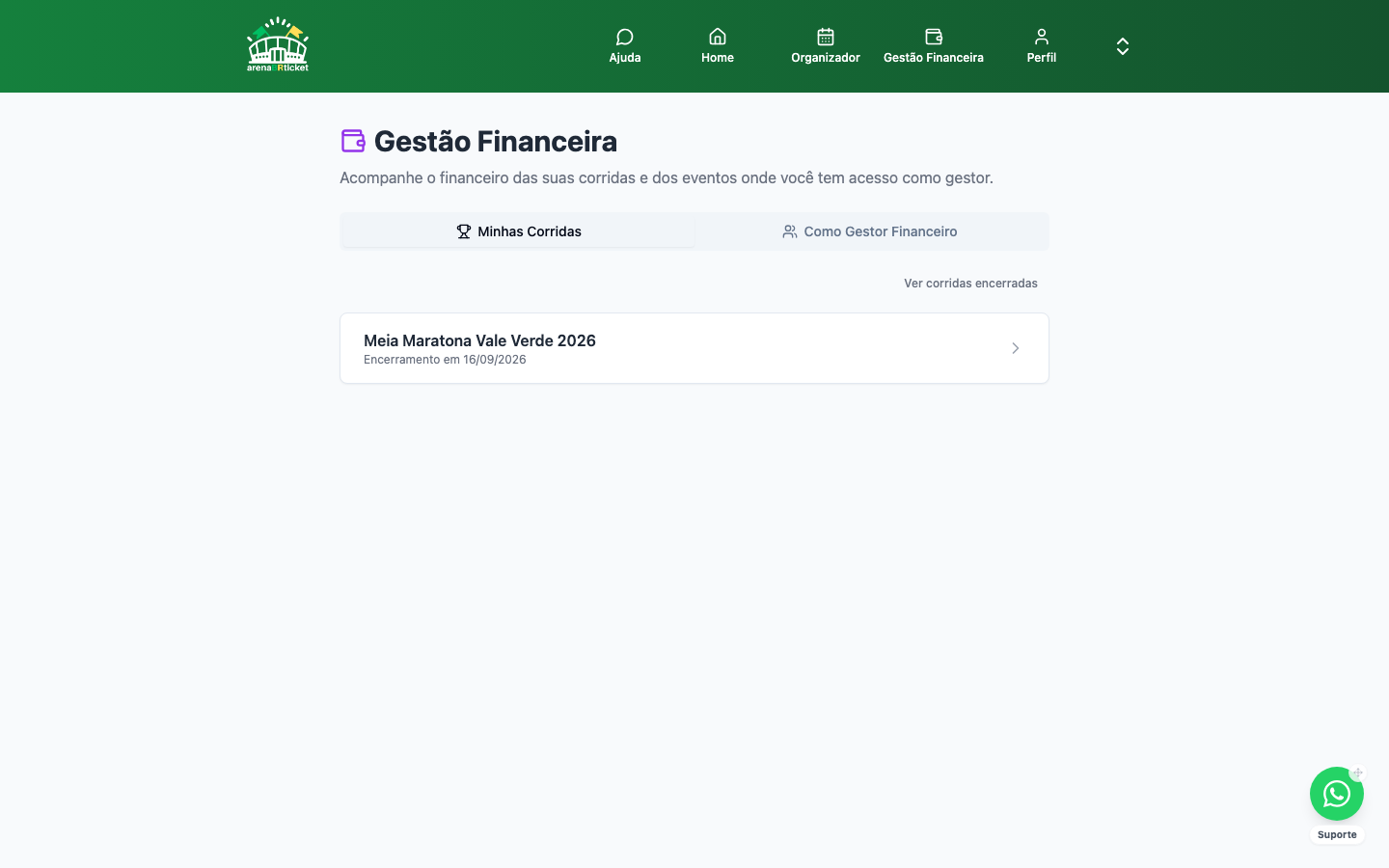
Ponto de entrada alternativo ao financeiro: mostra os próprios eventos do organizador ("Minhas Corridas") e, numa aba separada, eventos de OUTROS organizadores aos quais ele recebeu acesso como Gestor Financeiro (leitura, sem poder sacar).
Gestão Financeira, Evento
O mesmo Dashboard Financeiro completo (os mesmos cards de Receita, Saldo, PIX/Cartão, Estornos, Chargebacks etc., o botão "Ver mais" expande todos) mas no formato de acesso do Gestor Financeiro: quando é um evento de outro organizador, pede um código de verificação (OTP) antes de mostrar qualquer número, e nunca expõe botão de saque, é só leitura.
Meu Perfil
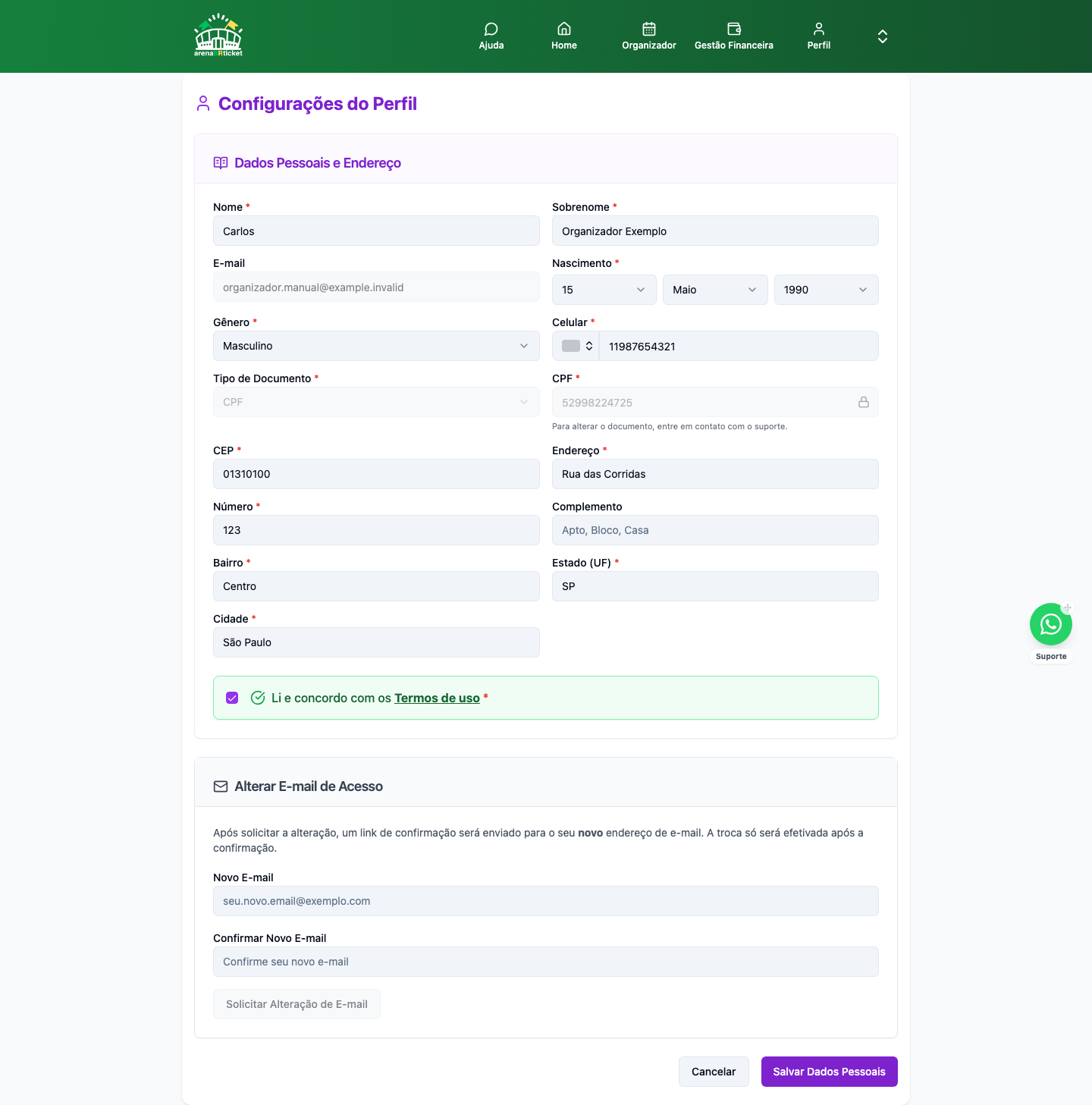
Dados pessoais do organizador: nome, nascimento, documento, endereço, celular. É a mesma tela usada pelo atleta, o sistema reconhece o contexto pelo tipo de conta logada. Enquanto algum campo obrigatório estiver faltando, o sistema mostra um aviso de "Cadastro Incompleto" e restringe o acesso ao resto do painel.
Quero receber ofertas e novidades por e-mail: checkbox separado do aceite dos Termos de Uso, opcional e desmarcado por padrão. Não é obrigatório para usar a plataforma, e pode ser marcado ou desmarcado a qualquer momento voltando nesta mesma tela.
Segurança
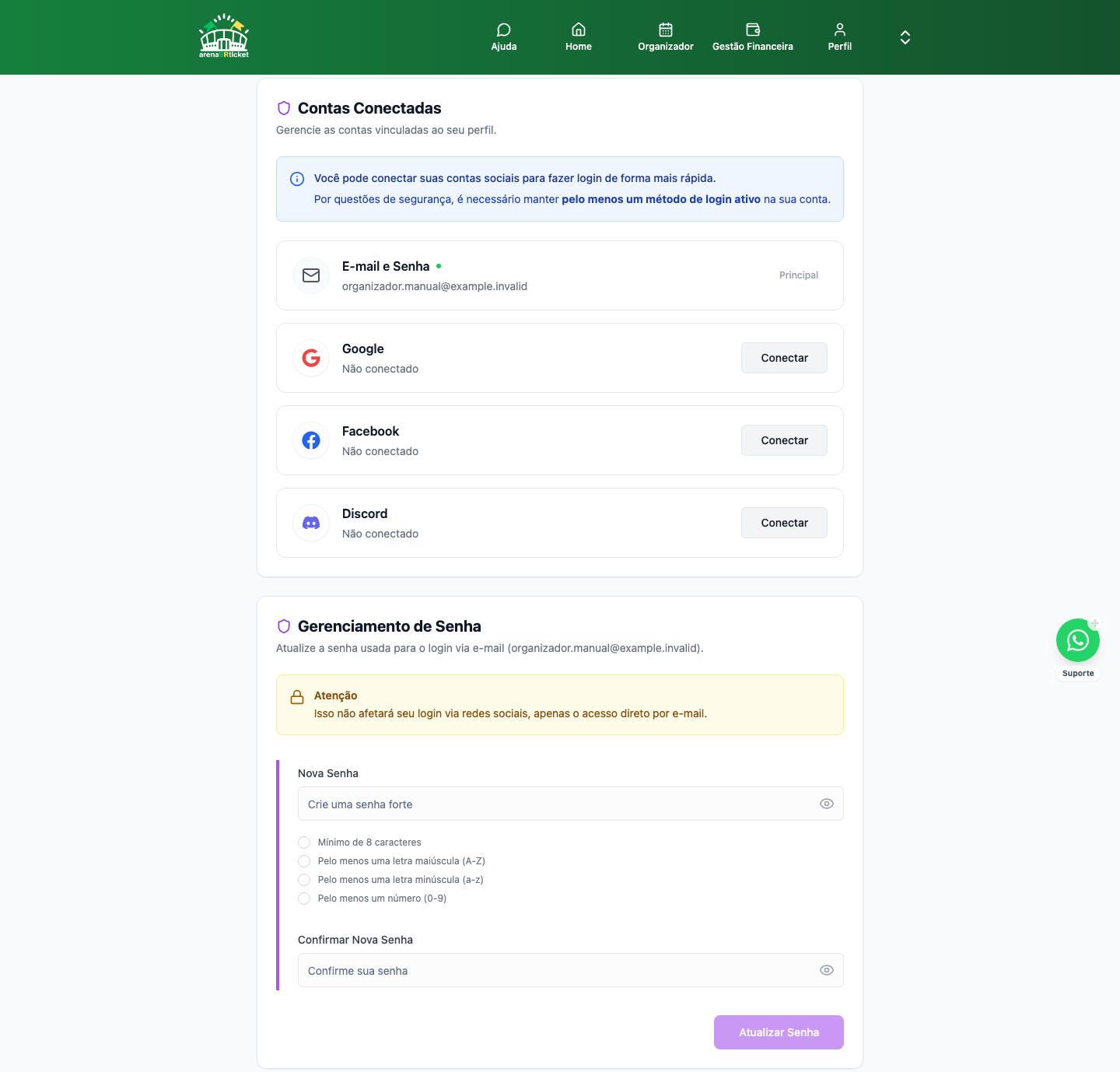
Área da conta pessoal, reunindo tudo que protege o acesso do organizador:
Senha e logins sociais. Troca de senha e vínculo com Google, Facebook, Discord e Apple, cada um podendo ser desvinculado individualmente. Quem entra com a Apple e escolhe esconder o e-mail recebe um endereço de redirecionamento da própria Apple, e a tela explica isso com um ícone de informação ao lado do endereço.
Chaves de Segurança. É a passkey, a mesma tecnologia de desbloquear o aparelho com digital, rosto ou senha do próprio aparelho. Ter pelo menos uma cadastrada é obrigatório para as operações financeiras da conta, então vale cadastrar a sua com antecedência, e não na hora em que precisar. Cada chave recebe um apelido, mostra quando foi usada pela última vez e pode ser revogada, e tanto cadastrar quanto revogar pedem confirmação.
Entrada por digital (aplicativo). Dentro do app instalado, dá para entrar com a digital do aparelho em vez de digitar login e senha. O cadastro é por aparelho: a lista mostra cada celular ou tablet autorizado com a data do último uso, com opção de renomear, remover só aquele aparelho ou desconectar de todos de uma vez, útil em caso de perda ou troca de celular.
Biometria facial e Excluir minha conta também ficam nesta tela, com confirmação por código antes de qualquer alteração sensível.
Minhas Atividades
Um log de auditoria das próprias ações do organizador na plataforma: data, tipo de evento, tela, IP e navegador usado. Serve como histórico pessoal de segurança.
Gateway de Pagamento
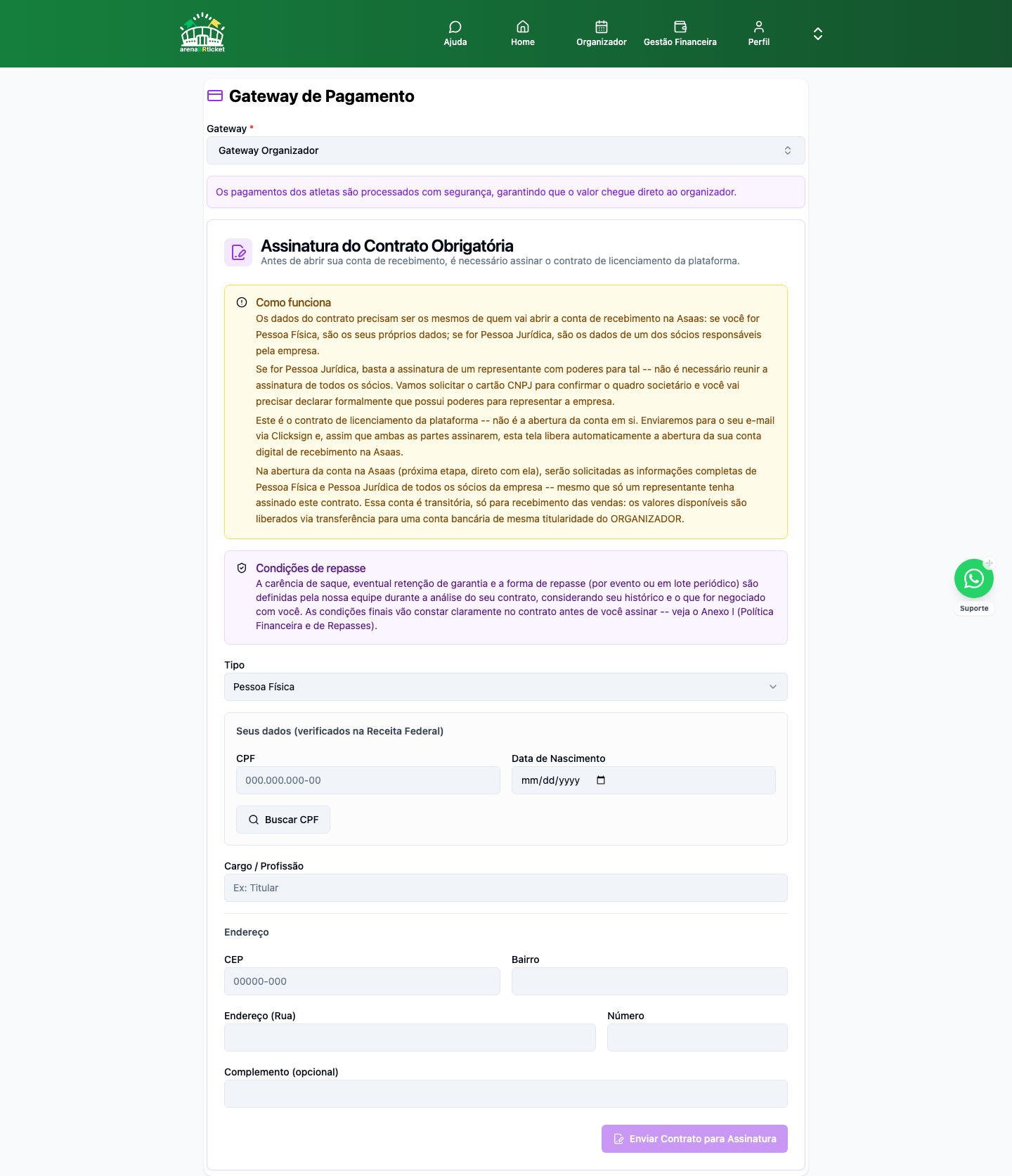
Gestão da conta Asaas do organizador (o gateway que processa os pagamentos): lista de contas, criação de conta nova com CPF/CNPJ e dados de renda, edição de dados comerciais (com confirmação por código), alertas de documentação vencendo, upload/status de documentos, lista de webhooks recebidos e botão de sincronização manual.
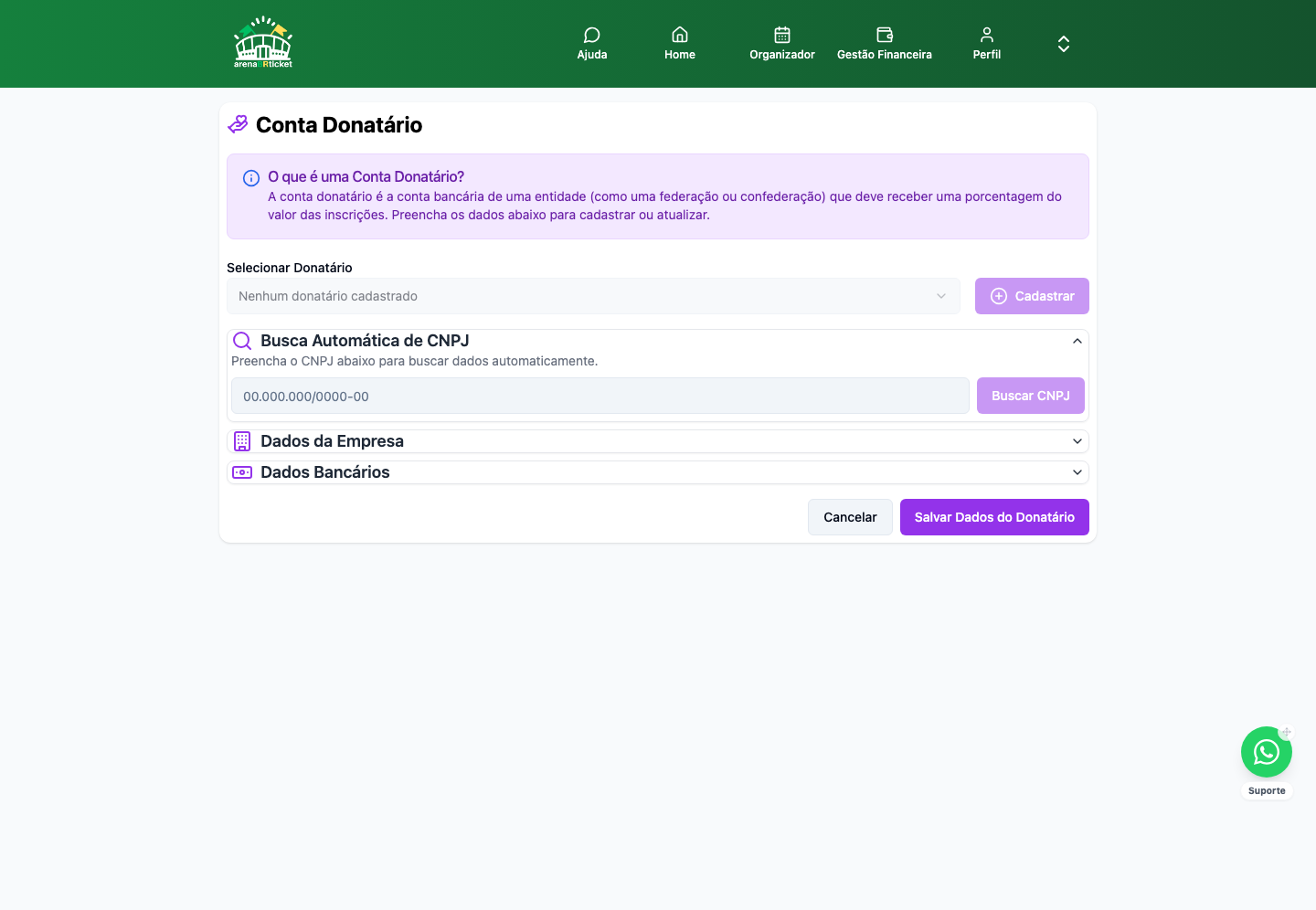
Conta Donatário / Anuentes
Cadastro da entidade beneficente ("donatário") que recebe as doações feitas pelos atletas no checkout, quando o evento tem essa opção habilitada, inclui busca automática de dados por CNPJ, confirmação do CPF do responsável, e os dados bancários próprios dessa conta (separados da conta do organizador, para que o dinheiro de doação nunca se misture com o saldo sacável do evento).
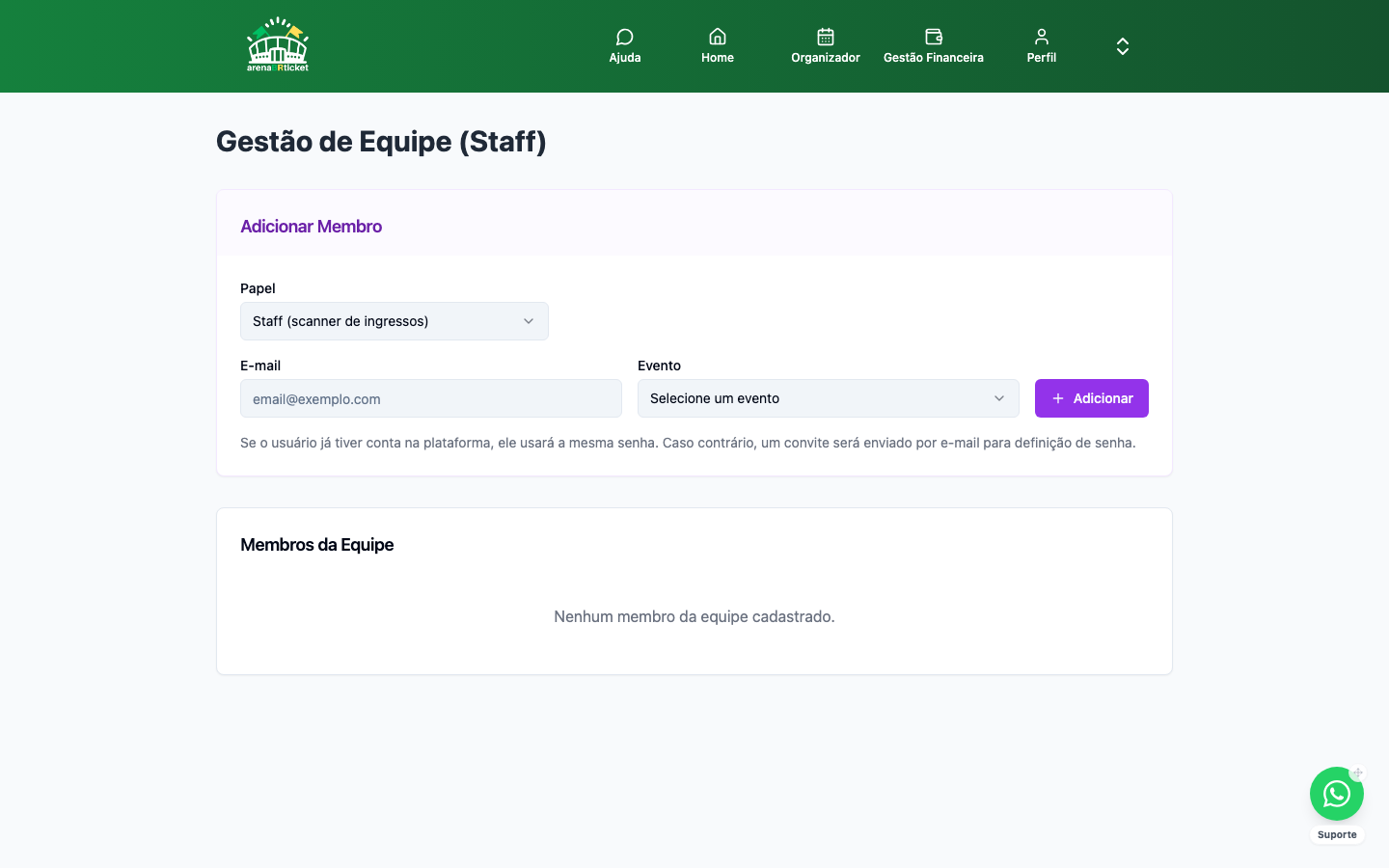
Gestão de Equipe
Adiciona ou remove pessoas da equipe do organizador em dois papéis: Staff (quem escaneia os ingressos na entrada do evento) e Gestor Financeiro (acesso de leitura ao financeiro de um evento específico, sempre confirmado por código). Cada papel tem sua própria lista.
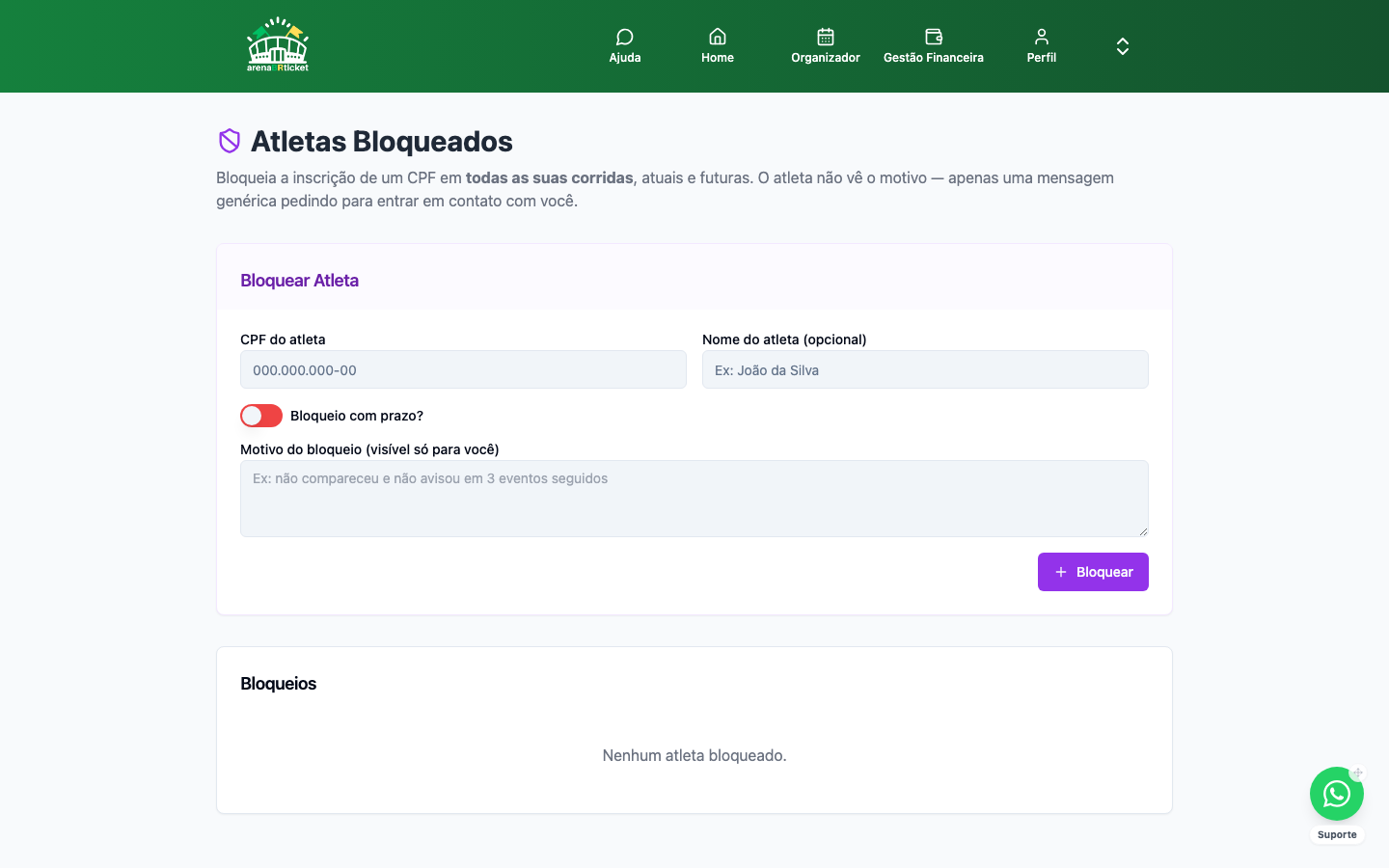
Atletas Bloqueados
Bloqueia um CPF específico de se inscrever em QUALQUER evento deste organizador (não só um evento isolado), útil para banir alguém que já causou problema (fraude, chargeback, etc). Lista os bloqueios ativos com opção de editar motivo ou revogar.
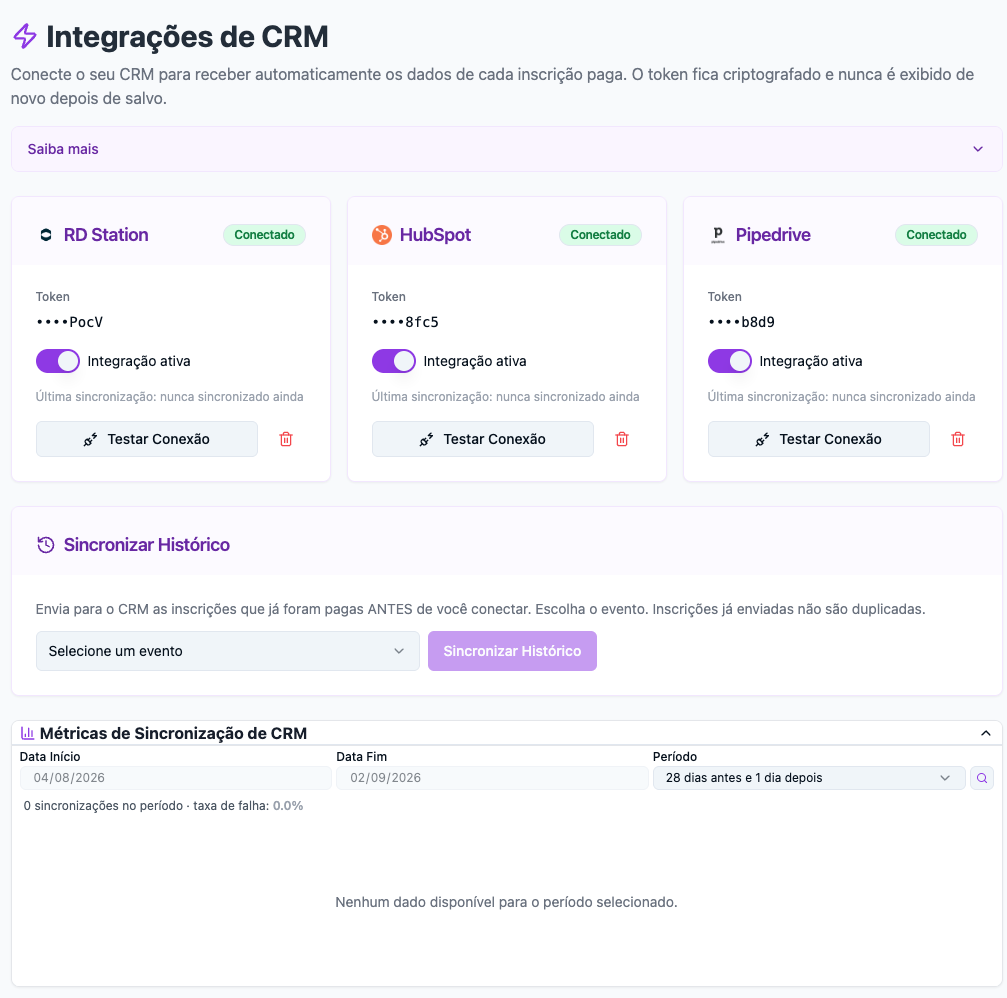
Integrações de CRM
Conecta o CRM do organizador (RD Station, HubSpot ou Pipedrive) colando o token de acesso, o token fica criptografado e nunca é exibido de novo depois de salvo. A partir daí, toda venda paga de todos os eventos do organizador é enviada automaticamente para o CRM conectado, sem precisar escolher evento por evento. Dados enviados: nome e e-mail do atleta e do comprador, telefone/cidade/estado do comprador, produtos vinculados à inscrição e respostas do questionário do evento, CPF nunca é enviado, por regra de compliance.
Cada CRM tem um interruptor de "Integração ativa" (desliga sem apagar o token) e um botão "Testar Conexão", como a chamada de teste é real na conta do organizador (o RD Station, em especial, chega a criar um lead de teste de verdade lá), o botão pede confirmação antes. O botão "Sincronizar Histórico" pega as inscrições que já estavam pagas antes de conectar o CRM, por evento (inscrições já enviadas não duplicam). O "Histórico de Sincronização" mostra quantas inscrições foram enviadas por evento/CRM, com opção de apagar o registro (não desfaz nada no CRM, só permite reenviar pelo nosso painel). Tem também um gráfico recolhível de métricas de sincronização por período.
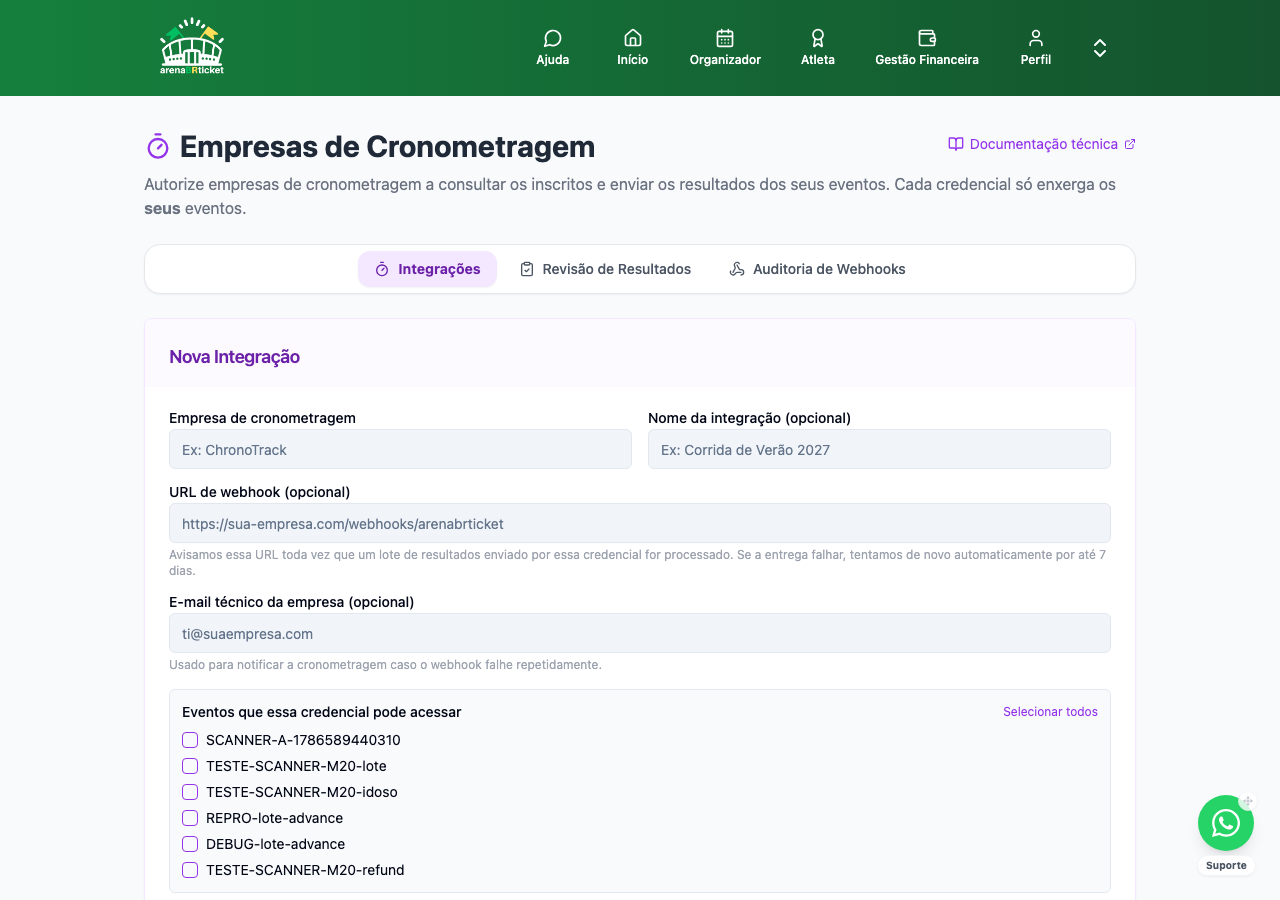
Empresas de Cronometragem
Autoriza empresas de cronometragem a consultar os inscritos e enviar os resultados dos seus eventos, sem precisar te passar login nenhum, cada credencial é uma chave de API própria. Ao criar uma credencial, você escolhe quais eventos ela acessa (obrigatório, é possível marcar vários) e a validade (obrigatória, máximo 1 ano, depois disso a chave para de funcionar, mas dá para renovar sem trocar a chave). Também dá para escolher as permissões (consultar atletas, enviar resultados, associar chip/RFID). A chave completa só aparece uma vez, na hora da criação, guarde em local seguro. A tabela de credenciais já criadas mostra quais eventos e até quando cada uma vale, com aviso visual quando a validade está acabando, e um lápis para ajustar eventos/renovar sem precisar gerar uma chave nova.
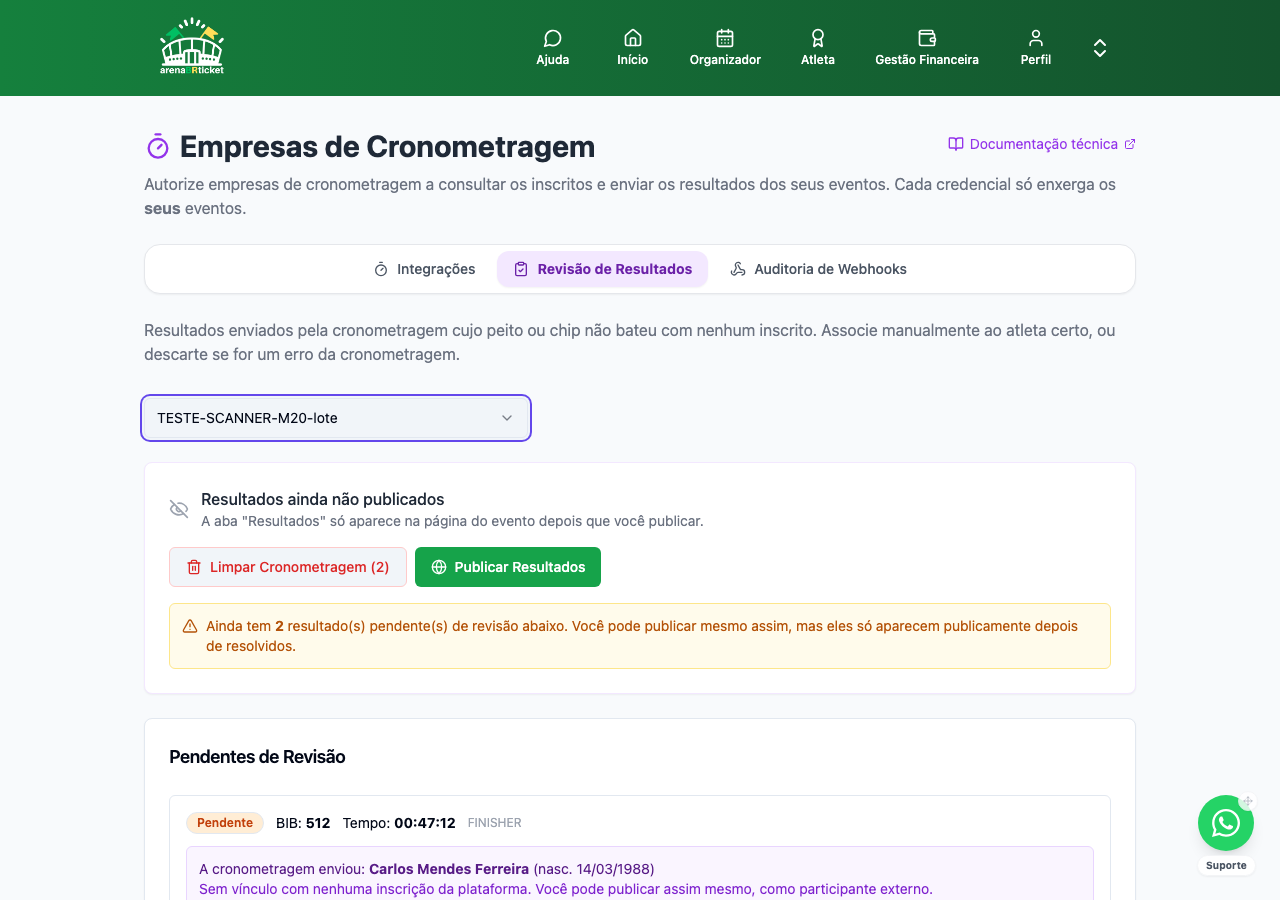
Cronometragem → Revisão de Resultados
Depois que a empresa de cronometragem envia os resultados da prova, os que não bateram com nenhum inscrito (peito/chip/código de inscrição sem correspondência, pode ser alguém sem inscrição na plataforma, substituição de última hora, kit repassado etc.) ficam aqui, "Pendente de Revisão". Para cada um dá para: buscar e associar manualmente ao atleta certo, publicar como participante externo (usando nome/nascimento que a própria cronometragem mandou, sem vínculo com inscrição nenhuma), ou descartar se foi erro da cronometragem. Só depois de publicar ("Publicar Resultados") os resultados ficam públicos na página do evento.
Limpar Cronometragem, botão vermelho que aparece quando o evento já tem algum resultado recebido (pendente ou já associado). Apaga permanentemente tudo que a cronometragem enviou para aquele evento, pendentes de revisão e já vinculados a atletas, sem afetar inscrições nem pagamentos. Serve para quando a cronometragem manda um lote errado inteiro (ex: arquivo trocado, evento errado) e é mais rápido recarregar do zero do que descartar resultado por resultado. Pede confirmação antes (mostra quantos resultados serão apagados) e não tem como desfazer.
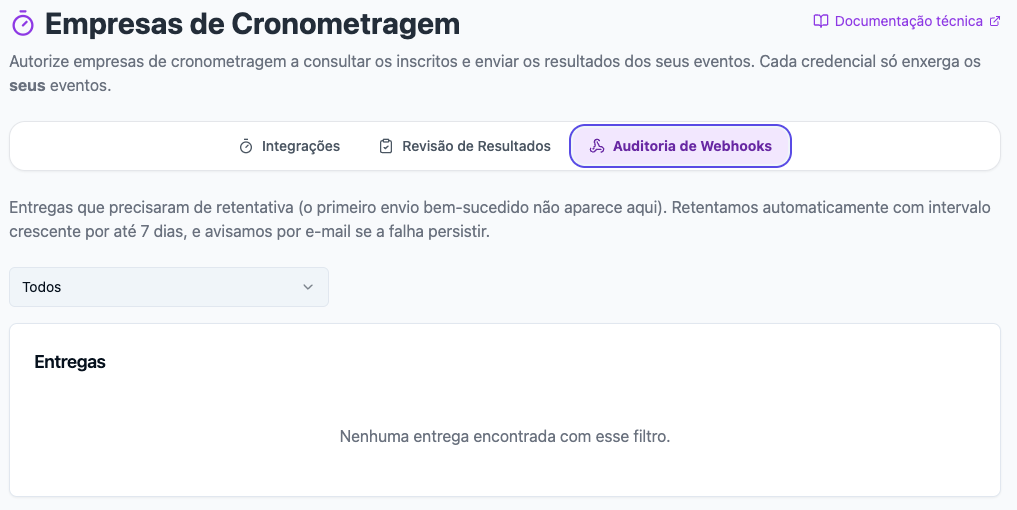
Cronometragem → Auditoria de Webhooks
Mostra só os envios para a empresa de cronometragem que precisaram de retentativa, o primeiro envio bem-sucedido não aparece aqui. Reenviamos automaticamente com intervalo crescente por até 7 dias, e avisamos por e-mail se a falha persistir. A tabela traz empresa, evento, status, quantas tentativas já foram feitas, última e próxima tentativa, e o último código HTTP recebido, com filtro por status.